
Financieel
Handleiding · 23 onderwerpen
- Grootboek inrichten
- Bankafschrift inlezen
- Boekingen invoeren
- BTW-codes
- BTW-aangifte
- BTW-tariefwijziging
- BTW-nummer controleren (VIES)
- G-rekening
- Inkoop fiatteren
- SEPA incasso en betaling
- Facturen verzamelen
- Betaallink MultiSafepay
- Betalingscherm
- Betalingscondities
- Openstaande posten en herinneringen
- Peppol
- Fiatteren en breuk
- Boekingen bij bonnen
- Verkoopfacturen digitaal versturen (UBL)
- Inkoopfacturen digitaal inlezen
- Instellingen - Financieel
- Module Activa
- Betalingsherinneringen
Grootboek inrichten
Hoofdverdichtingen, verdichtingen, grootboekrekeningen en dagboeken
Inleiding
Het inrichten van het grootboek is de eerste stap bij het gebruik van de module Financieel. In deze handleiding leert u hoe u het rekeningschema opzet: hoofdverdichtingen, verdichtingen, grootboekrekeningen en dagboeken.
| OPMERKINGDeze handleiding gaat uit van basis boekhoudkundige kennis. Begrippen als balans, grootboek en dagboek worden niet uitgelegd. |
|---|
Structuur van het grootboek
Een WorkBase-grootboek is hiërarchisch opgebouwd:
- Hoofdverdichting — bijv. “Vlottende activa” (hoogste niveau)
- Verdichting — bijv. “Liquide middelen” onder “Vlottende activa”
- Grootboekrekening — bijv. “Kas”, “Bank”, “Giro” onder “Liquide middelen”
De saldi van grootboekrekeningen worden gesaldeerd naar verdichtingen, en die naar hoofdverdichtingen. Zo kunt u eenvoudig een balans of winst-en-verliesrekening maken.
Hoofdverdichtingen aanmaken
- Ga naar Financieel > Bestanden > Hoofdverdichtingen.
- Klik op Toevoegen.
- Voer code (max. 3 tekens) en omschrijving in.
- Klik op OK.
Verdichtingen aanmaken
- Ga naar Financieel > Bestanden > Verdichtingen.
- Klik op Toevoegen.
- Voer code en omschrijving in, en kies de bijbehorende hoofdverdichting.
- Klik op OK.
Grootboekrekeningen aanmaken
- Ga naar Financieel > Bestanden > Grootboekrekeningen.
- Klik op Toevoegen.
- Vul de velden in:
| Veld | Betekenis |
|---|---|
| Code | Grootboekrekeningcode (max. 10 cijfers) |
| Omschrijving | Naam van de rekening |
| RekType | Neutraal, Kosten of Omzet |
| Bal_WV | Balans of Winst/verlies |
| DebCred | Debet of Credit |
| VerdichtingCode | Onder welke verdichting valt deze rekening |
| BtwCode | Standaard BTW-code |
| Kostenplaats / Kostendrager | Optioneel |
| TIPVoor grote aantallen rekeningen: zie Grootboekrekeningen importeren. |
|---|
Dagboeken aanmaken
Dagboeken zijn de boeken waarin u boekingen vastlegt (verkoopboek, inkoopboek, kasboek, memoriaal, bankboeken).
- Ga naar Financieel > Bestanden > Dagboek.
- Klik op Toevoegen.
- Voer code, omschrijving en type in (Verkoop, Inkoop, Kas, Bank, Memoriaal, Giro).
- Voor bankdagboeken: vink G-rekening aan indien van toepassing (zie G-rekening).
- Klik op OK.
| OPMERKING📖 Voor BTW-codes aanmaken zie BTW-tariefwijziging. Voor de instellingen zie Instellingen - Financieel. |
|---|
Veelgestelde vragen
Kan ik een standaard rekeningschema importeren?
Ja, zie Grootboekrekeningen importeren.
Welke nummering gebruik ik?
De meeste Nederlandse bedrijven gebruiken het Rekeningschema voor MKB. WorkBase levert dit als voorbeeldbestand. Voor grote organisaties wordt vaak een aangepast schema gebruikt.
Kan ik een rekening na gebruik nog wijzigen?
De code niet, wel de omschrijving en andere eigenschappen. Codes in gebruik kunnen niet verwijderd worden.
Bankafschrift inlezen
Een MT940-bestand inlezen en de boeking laten kloppen
Het afschrift inlezen
- Ga naar Financieel > Boeken > Boeken.
- Klik eventueel op Wissen om de filter leeg te maken.
- Selecteer het dagboek waarin het afschrift geboekt moet worden.
- Klik op Inlezen MT940.
- Kies het MT940-bestand dat u bij uw bank heeft gedownload.
WorkBase maakt daarvan een boeking in het gekozen dagboek. Bedragen en omschrijvingen komen mee.
Wat er niet vanzelf goed gaat
Herkent WorkBase een afschriftregel niet, dan komt die op de rekening Vraagposten, verkoop te staan. Dat is een tussenrekening, geen eindstation: die regels moet u zelf naar de juiste plek boeken. Loop een ingelezen afschrift dus altijd na.
De boeking openen
- Ga naar Financieel > Boeken > Boeken en klik zo nodig op Wissen.
- Dubbelklik op het dagboek; u ziet de boekingen die erin gemaakt zijn.
- Dubbelklik op de boeking.
Een betaalde verkoopfactuur afletteren
Per regel wijst u aan om welke factuur het gaat:
- Vul in de kolom Grootboekrek. de debiteurenrekening in - meestal 1300.
- Klik in de kolom Relatie en dan op het vergrootglas. Zoek de relatie op (zo nodig eerst Wissen, dan een naam of woonplaats in de filter en Vernieuwen) en selecteer hem.
- Klik in de kolom Boekstuknr. U kunt het factuurnummer meteen intypen, of op het vergrootglas klikken om het op te zoeken.
- In dat scherm staan alle facturen voor deze relatie. Klik in de kolom Actie van de juiste regel; het bedrag wordt overgenomen.
- Heeft de klant maar een deel betaald, pas dan het bedrag in de kolom Bedrag aan.
- Klik op OK.
Zo hangt de betaling aan de factuur, en verdwijnt de post uit het openstaande-postenoverzicht.
Boekingen invoeren
Invoerscherm, beginbalans, vaste boekingen en memoriaal
Inleiding
Deze handleiding beschrijft hoe u boekingen invoert in WorkBase: handmatige boekingen, de beginbalans, openstaande posten en vaste (repeterende) boekingen.
Invoerscherm boekingen
- Ga naar Financieel > Boeken > Boeken.
- Selecteer het dagboek waarin u wilt boeken (verkoop, inkoop, kas, bank, memoriaal).
- Klik op Nieuw om een nieuwe boeking aan te maken.
- Vul boekstuknummer, datum en relatie in (indien van toepassing).
- Voeg boekingsregels toe met grootboekrekening, omschrijving, bedrag en BTW-code.
- Klik op OK om de boeking op te slaan.
| [Screenshot: Boekingsinvoerscherm] |
|---|
Beginbalans invoeren
Bij de start van een nieuwe administratie voert u de beginbalans in via het memoriaal:
- Kies het memoriaal-dagboek.
- Voer per grootboekrekening het beginbalansbedrag in.
- Gebruik tegenover de rekening "Winst lopend jaar" om te balanceren.
- Verwerk de boeking.
Openstaande posten via memoriaal
Debiteuren- en crediteuren-openstaande posten van vóór de WorkBase-administratie voert u in via aparte memoriaalboekingen per factuur, zodat het openstaandposten-overzicht klopt.
Vaste boekingen (repeterend)
Voor maandelijkse automatische boekingen (bijv. huur, abonnement):
- Ga naar Financieel > Bestanden > Vaste boekingen.
- Definieer de boeking als sjabloon.
- Kies de frequentie (maandelijks, kwartaal, jaarlijks).
- WorkBase genereert automatisch de boekingen op de geplande data.
Boeking verwerken
Een boeking in concept-status is nog wijzigbaar. Na verwerking staat hij vast en komt deze in alle overzichten (balans, W&V, BTW-aangifte):
- Selecteer de boeking(en) in het overzicht
- Klik op Verwerken
- De boeking krijgt status “Verwerkt”
| LET OPNa verwerking kunt u een boeking niet meer inhoudelijk wijzigen. Maak eventueel een tegenboeking en een correctieboeking. |
|---|
Veelgestelde vragen
Hoe voer ik een correctie op een verwerkte boeking in?
Maak een nieuwe boeking die de verkeerde boeking tegenboekt (met omgekeerde bedragen), en daarna een nieuwe correcte boeking.
Kan ik boekingen importeren?
Ja. Zie Boekingen importeren.
BTW-codes
De codes waarmee btw op een bon terechtkomt
Hoe btw werkt in WorkBase
Btw loopt via btw-codes. Zo'n code houdt het percentage vast en de gegevens die daarbij horen, zoals de grootboekrekening waarop de btw geboekt wordt.
Op een artikel legt u een btw-code vast, en eventueel een aparte verhuur btw-code:
- de btw-code is verplicht bij elk artikel;
- de verhuur btw-code is dat niet. Hij wordt alleen gebruikt op verhuurbonnen (offerte, reservering en verhuring), en dan voor alle artikelen die op die bon staan - dus ook voor verkoopartikelen.
De codes die er al zijn
WorkBase levert een aantal btw-codes mee. Meestal komt u daarmee toe.
| Code | Omschrijving | Percentage | Type | Btw verlegd bij inkoop |
|---|---|---|---|---|
| 0 | Geen btw | 0% | Inclusief | Nee |
| 6 | Export binnen EU | 0% | Exclusief | Nee |
| 8 | Export buiten EU | 0% | Exclusief | Nee |
| 20 | Btw 0% (alleen grondslag) | 0% | Inclusief | Nee |
| 1 | Btw laag, inclusief | laag | Inclusief | Nee |
| 3 | Btw laag, exclusief | laag | Exclusief | Nee |
| 2 | Btw hoog, inclusief | hoog | Inclusief | Nee |
| 4 | Btw hoog, exclusief | hoog | Exclusief | Nee |
| 5 | Import binnen EU | hoog | Exclusief | Ja |
| 7 | Import buiten EU | hoog | Exclusief | Ja |
Er staan vier codes met 0% in de lijst, en dat is geen vergissing: ze horen in verschillende vakken van de btw-aangifte thuis. Kies dus niet zomaar de eerste de beste nulcode - export binnen de EU is iets anders dan export erbuiten, en weer iets anders dan een post die helemaal geen btw kent.
De percentages hierboven staan als 'laag' en 'hoog' omdat die tarieven in de loop der jaren gewijzigd zijn; wat er in uw administratie staat, ziet u in het overzicht zelf.
Een btw-code aanmaken
- Ga naar Bestanden > BTW.
- Klik op Toevoegen.
- Vul de Code en de Omschrijving in.
- Geef het percentage op en of de prijs inclusief of exclusief btw is.
- Klik op Bewaren.
Wijzigt de overheid een tarief, maak dan een nieuwe code aan in plaats van het percentage van een bestaande te wijzigen - anders veranderen ook uw oude bonnen van tarief. Zie BTW-tariefwijziging.
BTW-aangifte
De aangifte laten berekenen, aanpassen of opnieuw doen
Hoe WorkBase de aangifte berekent
Twee regels bepalen wat er in de aangifte terechtkomt:
- Alleen verwerkte boekingen tellen mee. Staat er nog iets onverwerkt open, dan blijft het buiten de aangifte - u krijgt daar wel een melding over.
- WorkBase kijkt naar alle verwerkte boekingen van het hele jaar tot en met de gekozen periode, voor zover ze niet al bij een eerdere aangifte zaten.
Die tweede regel heeft een gevolg dat mensen verrast: boekt u in januari nog iets nádat de aangifte over januari klaar is, dan komt dat bedrag vanzelf in de aangifte over februari terecht. Er gaat dus niets verloren, maar het staat niet in de periode waar u het zoekt.
Een nieuwe aangifte invoeren
- Ga naar Financieel > Boeken > Btw-aangifte.
- Klik op Toevoegen.
- Geef boekjaar, type (maand, kwartaal of jaar) en periode op. Voor februari 2026 kiest u dus boekjaar 2026, type maand, periode 2e maand (Februari).
- Klik in het invoerscherm op Bereken om de velden met de cijfers uit de administratie te vullen.
U kunt zonder risico een aangifte aanmaken om te kijken wat eruit komt: hij is opnieuw te berekenen en weer te verwijderen. Gebruik dat als voorlopige controle voordat u de cijfers doorgeeft.
Controleren waar een bedrag vandaan komt
Selecteer een btw-vak en klik op Info. U ziet dan de boekingen die achter dat vak zitten. Klopt een bedrag niet, dan vindt u hier waarom.
Een aangifte aanpassen
Alleen de laatste aangifte kunt u wijzigen. Is het niet de laatste, dan is de knop Wijzigen er domweg niet.
- Ga naar Financieel > Boeken > Btw-aangifte.
- Dubbelklik op de laatste aangifte, of selecteer hem en klik op Bekijk.
- Met Bereken haalt u de laatste cijfers op, met Wijzigen past u met de hand iets aan.
Een aangifte verwijderen
U kunt de laatste aangifte verwijderen, of alle aangiftes tegelijk - iets ertussenin niet.
- Ga naar Financieel > Boeken > Btw-aangifte.
- Selecteer de laatste aangifte, of met Ctrl+A alle aangiftes.
- Klik op Verwijderen en bevestig.
- Geef aan of u eerst een back-up wilt laten maken.
Maak die back-up. Het duurt even, maar een verwijderde reeks aangiftes is anders niet terug te halen.
Opgaaf ICP
De opgaaf intracommunautaire prestaties maakt u niet vanuit de aangifte zelf:
- Ga naar Financieel > Boeken > Btw.
- Kies een periode en zet de methode op Factuur. U ziet dan per btw-code de grondslag en het btw-bedrag van alle definitieve facturen in die periode.
- Klik op de knop ICT - u hoeft geen regel te selecteren.
- U krijgt alle relaties te zien waarvoor in die periode een definitieve factuur is gemaakt met een regel van 0% btw. Zo nodig filtert u op één btw-code.
- Klik op Afdrukken voor een afdruk van het overzicht.
BTW-tariefwijziging
Wat u doet als de overheid een btw-tarief wijzigt
Een btw-code kent geen ingangsdatum
Dat is het uitgangspunt. Een btw-code bestaat uit een code, een omschrijving, een percentage, de keuze inclusief of exclusief, de twee grootboekrekeningen en de aanduiding of de btw verlegd is. Er zit geen datum op.
WorkBase kan dus niet zelf op een datum overschakelen. Wijzig daarom nooit het percentage van een bestaande code: dan verandert het tarief ook op alles wat die code al gebruikt. Maak in plaats daarvan een nieuwe code aan.
Een nieuwe btw-code maken
- Ga naar Bestanden > BTW.
- Klik op Toevoegen.
- Vul de Code in - bijvoorbeeld 1N voor het nieuwe hoge tarief - en een omschrijving.
- Vul het percentage in en geef aan of de prijs inclusief of exclusief btw is.
- Vul de grootboekrekeningen in voor af te dragen en te vorderen btw.
- Klik op Bewaren.
Zie ook BTW-codes.
De artikelen omzetten
Op het moment dat het nieuwe tarief ingaat, zet u de artikelen over op de nieuwe code:
- Ga naar Bestanden > Artikelen.
- Filter op de artikelen met de oude btw-code.
- Selecteer ze en klik op Wijzigen; u krijgt één scherm voor de hele selectie.
- Zet de btw-code op de nieuwe code en klik op OK.
Zie Meerdere artikelen tegelijk wijzigen. Vergeet de verhuur-btw-code niet als u die gebruikt.
Wat er met bestaande bonnen gebeurt
Niets. Een bon houdt de btw die erop stond; het omzetten werkt alleen vooruit. Facturen uit het verleden hoeft u dus niet aan te passen.
Wel iets om rekening mee te houden: bonnen die al openstaan met de oude code houden die code ook. Loop bij een tariefwijziging uw openstaande offertes en orders na, en maak ze opnieuw op als ze na de wijzigingsdatum gefactureerd worden.
Bij twijfel
Een tariefwijziging raakt uw hele administratie en het moment van omzetten luistert nauw. Neem contact op met de helpdesk voordat u begint, zeker als u met termijnfacturatie of met lopende contracten werkt.
BTW-nummer controleren (VIES)
EU BTW-nummers controleren via de VIES-dienst
Inleiding
WorkBase kan BTW-nummers van EU-klanten controleren via de VIES-dienst van de Europese Unie (VIES = VAT Information Exchange System). Dit is nodig voor intracommunautaire leveringen tegen 0% BTW.
| OPMERKINGVIES-URL: http://ec.europa.eu/taxation_customs/vies/ |
|---|
BTW-nummer controleren
- Open de relatiekaart.
- Voer bij het veld BTW-nummer het nummer in. Begin altijd met de landcode (NL, BE, DE, ...), zonder spaties of punten.
- Klik op de wereldbol-knop achter het veld.
- Bij een geldig BTW-nummer verschijnt een bevestigingsscherm met bedrijfsgegevens (in NL ook adresgegevens).
- Bij een ongeldig nummer verschijnt een foutmelding.
| [Screenshot: Relatiekaart met BTW-controle knop] |
|---|
| LET OPEen ongeldig BTW-nummer mag niet gebruikt worden voor facturatie tegen 0%. Factureer in dat geval met BTW en neem contact op met uw relatie om het nummer te verifiëren. |
|---|
Als de dienst niet beschikbaar is
De VIES-dienst is niet altijd beschikbaar — per land varieert dit. WorkBase retourneert dan ook "Niet geldig" terwijl het nummer correct kan zijn. Probeer later opnieuw.
Veelgestelde vragen
Moet ik bij elke factuur het BTW-nummer controleren?
Bij de eerste keer en periodiek (bijv. jaarlijks). De controleverplichting ligt bij u als leverancier.
Kan ik een BTW-nummer automatisch laten controleren bij het aanmaken?
Nee, handmatig via de wereldbol-knop. De VIES-dienst heeft beperkte capaciteit, daarom geen automatische mass-check.
Wat als het BTW-nummer van de klant wijzigt?
Werk het bij op de relatiekaart en controleer opnieuw via VIES.
G-rekening
G-rekening percentages instellen en betaalbatches aanmaken
Inleiding
Een G-rekening is een geblokkeerde rekening voor de afdracht van loonheffing en BTW bij inhuur van personeel via uitzendbureaus of onderaannemers. WorkBase ondersteunt automatische berekening van het G-rekening bedrag bij inkoopboekingen.
Stap 1 — Veld G-rekening zichtbaar maken
- Ga naar Beheer > Aanpassen scherm.
- Kies links Relatie.
- Zoek onder Niet-zichtbare velden naar "G-rekening %".
- Dubbelklik, vink Zichtbaar aan, klik OK.
- Klik op Bewaar.
Stap 2 — G-rekening percentage bij leverancier
- Open de relatiekaart van de leverancier.
- Voer bij G-rekening % het percentage in (bijv. 20 voor 20%).
- Ga naar tab IBAN en voer het G-rekening IBAN in.
- Klik op OK.
Stap 3 — Bankdagboek als G-rekening markeren
- Ga naar Financieel > Bestanden > Dagboek.
- Dubbelklik op uw G-rekening bankdagboek, of voeg een nieuwe toe.
- Vink G-rekening aan.
- Klik OK.
Per artikel bepalen of het meetelt
Niet alles op een inkoopfactuur hoeft mee te tellen voor de G-rekening. Op de artikelkaart staat daarvoor het veld G-rekening?; zet dat aan bij de artikelen waarvoor het geldt. Het veld zit ook in de artikelimport, dus u kunt het voor een hele reeks in een keer zetten - zie Artikelen importeren.
Stap 4 — Inkoopboeking met G-rekening
Bij een inkoopboeking voor een leverancier met G-rekening percentage:
- G-rekening bedrag wordt automatisch berekend (percentage x factuurbedrag)
- Openstaande post wordt gesplitst: deel voor normale rekening, deel voor G-rekening
- Bedrag G-rekening: nog openstaand bedrag dat op G-rekening moet
| [Screenshot: Inkoopboeking met G-rekening velden] |
|---|
Betaalbatch voor G-rekening
- Ga naar Financieel > Relatie > Cred. openposten.
- Filter op openstaande G-rekeningbedragen.
- Selecteer posten en maak een SEPA-betaalbatch aan.
- Bestand uploaden bij uw bank.
Veelgestelde vragen
Wat is een G-rekening precies?
Een geblokkeerde rekening waarop de inlener of hoofdaannemer een deel van de factuur van de uitlener/onderaannemer stort. Dit geld wordt door de Belastingdienst gebruikt om loonheffing en BTW af te dragen.
Wanneer moet ik een G-rekening gebruiken?
Bij inhuur via uitzendbureaus, onderaannemers in bouw, schoonmaakbedrijven — situaties waarin de ketenaansprakelijkheid geldt. Bespreek met uw boekhouder of dit op u van toepassing is.
Inkoop fiatteren
Inkoopfacturen laten goedkeuren door een medewerker voor betaling
Inleiding
Met "Inkoop fiat" (fiatteren) stelt u in dat een inkoopfactuur eerst goedgekeurd moet worden door een bepaalde medewerker voordat hij betaald mag worden. Dit zorgt voor een extra controlestap in uw AO/IC.
Stap 1 — Medewerker fiat-recht geven
- Open de medewerkerkaart.
- Ga naar tab Rollen.
- Voeg de rol Inkoop fiat toe.
- Klik op OK.
Stap 2 — Fiat aangeven bij een inkoopfactuur
Bij het invoeren van een inkoopfactuur, digitale inkoopfactuur of inkoopboeking verschijnt het veld Fiat — alleen als er medewerkers zijn met het fiat-recht.
- Open of maak de inkoopfactuur.
- Bij het invoerveld Fiat kies één of meerdere medewerkers die moeten goedkeuren.
- Klik OK.
Overzicht fiatteringen
Medewerkers met het fiat-recht zien hun openstaande fiatteringen via:
Financieel > Controle > Inkoop fiat.
Hier kunnen zij:
- Dubbelklik op een regel: de bijbehorende boeking openen
- Fiatteren: factuur goedkeuren voor betaling
- Blokkeer: factuur afwijzen, met optionele opmerking
| [Screenshot: Overzicht inkoop fiat] |
|---|
| TIPStel bij grote organisaties meerdere medewerkers in als fiatteur. Een factuur kan dan parallel door verschillende personen goedgekeurd worden. |
|---|
Veelgestelde vragen
Kan een gefiatteerde factuur ge-de-fiatteerd worden?
Ja — klik opnieuw op Blokkeer en voer een reden in.
Wat gebeurt er als een factuur geblokkeerd is?
De factuur verschijnt niet in betaalbatches en is in het overzicht openstaande posten gemarkeerd als geblokkeerd.
SEPA incasso en betaling
Aanmaken van SEPA-bestanden voor incasso en crediteuren-betaling
Inleiding
SEPA (Single Euro Payments Area) is de Europese standaard voor bankbetalingen. Met WorkBase maakt u SEPA-bestanden voor zowel incasso (geld innen) als betaling (crediteuren betalen).
| OPMERKINGVoor SEPA-bestanden heeft u de module Financieel nodig en de juiste instellingen (incassant-identificatie, IBAN, BIC). |
|---|
Instellingen controleren
Zie eerst Instellingen - Financieel (sectie 7.3 SEPA) voor: Export-map, mandaat-type, batchvolgnummer, enzovoort.
SEPA Incasso (geld innen)
Om geld van klanten te incasseren heeft u een SEPA-mandaat nodig per klant.
- Controleer bij de klant dat u een geldig SEPA-mandaat heeft (datum, machtigingsnummer).
- Op de relatiekaart onder tab IBAN voert u het mandaat in.
- Ga naar Financieel > Relatie > Deb. openposten.
- Selecteer te incasseren facturen.
- Klik op Incasso batch > SEPA genereren.
- Upload het XML-bestand bij uw bank.
SEPA Betaling (crediteuren betalen)
- Ga naar Financieel > Relatie > Cred. openposten.
- Selecteer te betalen facturen.
- Klik op Betaal batch > SEPA genereren.
- Upload het XML-bestand bij uw bank.
Terugmelding verwerken
Na het verwerken door de bank krijgt u een terugmelding (succesvol of afgewezen).
- Ga naar Financieel > Boeken > Boeken.
- Klik op Inlezen MT940 en selecteer het bestand van de bank.
- Loop de boeking na: regels die WorkBase niet herkent komen op Vraagposten, verkoop te staan en moet u zelf aan de juiste factuur koppelen. Zie Bankafschrift inlezen.
| OPMERKING📖 Voor CAMT.053 bestanden inlezen zie Bankmutaties CAMT053 inlezen. |
|---|
Veelgestelde vragen
Wat is het verschil tussen B2B en Core mandaat?
B2B is voor zakelijke klanten met beperkte stornorechten (5 dagen). Core is voor consumenten met 8 weken stornorecht. Instellen in Instellingen - Financieel.
Een incasso is afgewezen — wat nu?
De factuur blijft openstaand. U kunt opnieuw incasseren (als het mandaat nog geldig is) of handmatig opvolgen.
Facturen verzamelen
Meerdere bonnen bundelen op één factuur
Inleiding
Als u een factuur maakt van een order, verhuurbon, reparatiemelding etc. en er staat nog een niet-afgedrukte factuur voor deze klant klaar, kunt u de nieuwe regels aan de bestaande factuur toevoegen in plaats van een nieuwe factuur.
WorkBase ondersteunt drie werkwijzen:
- Nooit verzamelen — altijd nieuwe factuur aanmaken
- Altijd vragen — programma vraagt telkens
- Per relatie instellen — klantspecifieke voorkeur
Methode 1: nooit verzamelen
- Ga naar Beheer > Instellingen > Verkoop > Bonnen.
- Bij Verzamelen van facturen kies "NIET vragen, niet verzamelen".
- Klik Bewaar.
Methode 2: altijd vragen
- Bij Verzamelen van facturen kies "vragen".
- Stel Bij verzamelen in: referentie van nieuwe factuur als tekstregel toevoegen? (Ja/Nee).
- Voor verhuurmodule: stel in of u facturen van verschillende verhuurbonnen NIET wilt verzamelen.
Methode 3: per relatie
- Bij Verzamelen van facturen kies "per relatie instellen".
- Bij Nieuwe relatie geeft u de standaard-waarde voor nieuwe relaties.
- Zet het veld Factuur verzamelen? op de relatiekaart aan via Beheer > Aanpassen scherm.
- Voor elke relatie kunt u nu instellen of facturen verzameld worden.
Veelgestelde vragen
Wat gebeurt er als ik verzamelen bevestig?
Er wordt GEEN nieuwe factuur aangemaakt. De regels worden toegevoegd aan de bestaande niet-afgedrukte factuur voor dezelfde klant.
Werkt verzamelen ook voor gedefinitieve facturen?
Nee. Alleen niet-afgedrukte (concept) facturen kunnen worden aangevuld.
Betaallink MultiSafepay
Betaallink (MultiSafepay) genereren
Betaallinks voor bonnen genereren en vernieuwen
Inleiding
Met de MultiSafepay-integratie kunnen uw klanten online betalen via een link in de e-mail. Deze handleiding beschrijft hoe u een betaallink genereert en een nieuwe link maakt als de bon wijzigt.
| OPMERKINGZie ook de Werkwijze MultiSafePay in het hoofdstuk Koppelingen voor algemene instelling van de koppeling. |
|---|
Nieuwe betaallink genereren
- Open de bon (bijv. verhuurbon, factuur).
- Klik op de knop MultiSafepay.
- Een scherm toont de betaalstatus van de klant.
- Klik op Nieuwe link maken om een link te genereren.
- Mail de bon opnieuw naar de klant met de nieuwe link.
| [Screenshot: MultiSafepay-knop op bon] |
|---|
Eerst instellen
Voordat u betaallinks kunt maken, moet de koppeling ingericht zijn: de API-key, een betalingsconditie met een betaallink, en bij meerdere administraties een administratiecode. Dat staat in MultiSafepay in het hoofdstuk Koppelingen.
Veelgestelde vragen
Mijn klant kan niet betalen - wat nu?
Klik op MultiSafepay op de bon en controleer status. Is de link verlopen of de bon gewijzigd? Maak een nieuwe link.
Kan ik zien wanneer de klant heeft betaald?
Ja. Het MultiSafepay-scherm toont betalingsstatus. Bij succesvolle betaling wordt de bon automatisch gemarkeerd als betaald.
Betalingscherm
Betalingscherm gebruiken
Knoppen Splits en Deels voor gesplitste en deelbetalingen
Inleiding
Het betalingscherm in WorkBase biedt twee speciale knoppen voor complexe betalingen: Splits en Deels.
Knop Splits
Hiermee splitst u de betaalwijze voor verschillende delen van de bon (bijv. borg contant retour + factuurbedrag via bank).
Voorbeeld: factuurbedrag € 379,33 en € 200,00 borg retour → klant moet € 179,33 betalen. Met Splits kiest u:
- Borg: contant retour
- Factuur: via bank
| [Screenshot: Betalingscherm met Splits] |
|---|
Knop Deels (of Invoer)
Hiermee geeft u aan dat niet het volledige borg- of factuurbedrag nu wordt betaald of geretourneerd. De knop toont "Invoer" als het bedrag 0 is.
Voorbeeld: klant krijgt € 25,00 borg retour, maar nu alleen € 20,00. Restant € 5,00 volgt later.
- Klik op Deels.
- Het borgveld is nu wijzigbaar. Voer € 20,00 in.
- Klik OK.
- Voor latere retour van € 5,00: maak nieuwe retourboeking.
Veelgestelde vragen
Wanneer gebruik ik Splits vs. Deels?
Splits: ander betaalmiddel per deel van de transactie. Deels: slechts een gedeelte van één bedrag nu betalen/retourneren.
Kan ik Splits en Deels combineren?
Ja. Bijv. borg gedeeltelijk contant, gedeeltelijk blijft staan; factuurbedrag via bank.
Betalingscondities
De betalingstermijn, en of er contant betaald of geïncasseerd wordt
Waarvoor
Een betalingsconditie legt vast binnen hoeveel dagen een bon betaald moet worden. Hij zegt ook hoe: contant, op rekening, of via incasso.
U koppelt de conditie aan een relatie, en daarmee geldt hij voor haar bonnen. Zo kan de ene klant dertig dagen krijgen en de andere contant betalen, zonder dat u dat per bon hoeft in te stellen.
Er staan al een paar condities klaar - CONTANT, 30 (dagen) en INCASSO - en u kunt er zelf bij maken.
Een betalingsconditie aanmaken
- Ga naar Bestanden > Zoektabellen.
- Kies links de tab Betalingsconditie.
- Klik op Toevoegen.
- Vul de Code en Omschrijving in.
- Klik op Bewaren.
Werkt u met MultiSafepay, dan stelt u hier ook in of deze conditie een betaallink oplevert - zie MultiSafepay.
Een standaard voor verkoopbonnen
Staat er bij een relatie geen betalingsconditie, dan pakt WorkBase de standaard uit de instellingen:
- Ga naar Beheer > Instellingen.
- Kies links de tab Verkoop, Algemeen.
- Vul bij Initiële waarden de Betalingsconditie in.
Zet daar de conditie neer die voor de meeste klanten geldt; dan hoeft u hem alleen bij de uitzonderingen op de relatiekaart in te vullen.
Openstaande posten en herinneringen
Debiteuren- en crediteuren-overzichten en herinneringen versturen
Inleiding
WorkBase biedt overzichten van openstaande facturen (debiteuren) en nog te betalen facturen (crediteuren). Ook kunt u automatisch herinneringen sturen aan klanten met openstaande facturen.
Debiteuren openstaande posten
- Ga naar Financieel > Relatie > Deb. openposten.
- Filter op vervaldatum, relatie, bedrag, etc.
- Bekijk totaal openstaand bedrag.
Crediteuren openstaande posten
- Ga naar Financieel > Relatie > Cred. openposten.
- Filter op uiterste betaaldatum, leverancier, bedrag.
- Gebruik voor betaalbatches (SEPA).
Herinneringen versturen
Aan klanten met openstaande facturen kunt u automatische herinneringen sturen (1e, 2e, 3e herinnering).
- Ga naar Financieel > Herinneringen.
- WorkBase genereert een lijst van openstaande facturen op basis van herinneringstermijnen.
- Selecteer facturen, controleer de voorgestelde herinneringsbrief.
- Klik op Afdrukken of Mailen.
| OPMERKINGHerinneringstermijnen stelt u in via Beheer > Instellingen > Financieel. |
|---|
Saldilijst
Voor een overzicht van alle relaties met openstaand saldo: Financieel > Relatie > Saldilijst.
Veelgestelde vragen
Hoe weet ik welke relatie de eerstvolgende herinnering moet krijgen?
In het herinneringsscherm worden facturen automatisch ingedeeld per herinneringsniveau (1e, 2e, 3e). WorkBase houdt de status bij.
Kan ik een klant uitsluiten van herinneringen?
Ja. Op de relatiekaart: zet het veld "Geen herinneringen" aan (via Aanpassen scherm zichtbaar te maken).
Peppol
Peppol - e-facturatie via Access Point
Verzenden van facturen via het Peppol-netwerk
Inleiding
Peppol (Pan-European Public Procurement Online) is een internationaal netwerk voor het veilig en gestandaardiseerd verzenden van elektronische documenten (vooral facturen) tussen bedrijven en overheden.
Sinds 1 oktober 2020 is de Nederlandse overheid de officiële Peppol Authority (Netherlands Peppol Authority, NPA). Het gebruik van Peppol is niet verplicht in Nederland, maar wordt sterk aangeraden voor B2G (business-to-government).
WorkBase en Peppol
| LET OPWorkBase heeft geen directe Peppol-koppeling. U verstuurt facturen via een gecertificeerde Peppol Access Point-provider (bijv. Storecove, Lyanthe, Calvi, Cevinio). |
|---|
Dat kan omdat de UBL die WorkBase maakt het Nederlandse SimplerInvoicing-profiel volgt, de variant van Peppol BIS die hier gebruikt wordt. Een access point hoeft het bestand dus niet om te zetten, alleen door te sturen.
Werkwijze
Om een factuur via Peppol naar een organisatie te sturen:
- Maak een factuur in WorkBase met UBL-bijlage (zie Verkoopfacturen digitaal versturen).
- Vermeld het GLN-nummer van de ontvanger (identifier voor Peppol).
- Stuur de e-mail met PDF + UBL-bijlage naar het e-mailadres van de Peppol Access Point van de ontvangende partij.
- De Access Point verwerkt de e-mail en stuurt het door via Peppol.
| TIPNeem contact op met de organisatie om te vragen naar welk e-mailadres u moet sturen en hun GLN-nummer. |
|---|
Peppol Access Points in Nederland
Gecertificeerde Nederlandse providers:
- Storecove (Datajust B.V.)
- Lyanthe B.V.
- Calvi Business Software B.V.
- Cevinio
- eConnect International B.V.
- Easy Systems B.V.
- Factuurportal B.V.
- JNet B.V.
- Klippa
- Onetrail B.V.
- Quyntess B.V.
- Smartbooqing
- Tradeinterop
- SPS Commerce
- Order2Cash (Billtrust)
- Ionite B.V.
- Apro Consulting Services B.V.
- Proactis B.V.
- MoneyBird Holding B.V.
Meer informatie: https://peppol.org/learn-more/country-profiles/
Veelgestelde vragen
Moet ik Peppol gebruiken?
Niet verplicht in Nederland, maar sterk aanbevolen voor B2G. Grote organisaties en overheden vragen steeds vaker Peppol.
Welke Access Point kies ik?
Dat hangt af van volume, prijs en andere factoren. Neem contact op met meerdere providers voor een offerte.
Wat is een GLN-nummer?
Global Location Number - een unieke identifier voor een organisatie in het Peppol-netwerk. Vraag dit op bij de ontvanger.
Fiatteren en breuk
Fiatteren van retourbon met breuk
Retourbon met breuk eerst goedkeuren voordat factuur gemaakt wordt
Inleiding
Bij verhuur kunt u instellen dat retourbonnen met breuk (beschadigd geretourneerde artikelen) eerst gefiatteerd moeten worden door een bevoegde medewerker, voordat er een factuur voor de schade gemaakt kan worden.
Stap 1 — Instelling activeren
- Ga naar Beheer > Instellingen > Verhuur > Bonnen.
- Bij Fiatteren kies "Fiatteren bij breuk".
- Klik Bewaar.
Stap 2 — Rechten instellen
- Open Beheer > Medewerkers, selecteer de medewerker.
- Klik op Rechten.
- Navigeer naar Verhuur > Retournering > Fiatteren.
- Zet op Ja of Nee.
- Klik OK.
Stap 3 — Retourbon fiatteren
- Ga naar Verhuur > Overzicht.
- Klik links op Retourbon.
- Selecteer één of meer retourbonnen met breuk.
- Klik op Fiatteren.
- Bevestig. De bonnen zijn nu gefiatteerd en kunnen gefactureerd worden.
| [Screenshot: Retour-overzicht met Fiatteren-knop] |
|---|
| OPMERKINGProbeert een medewerker een factuur te maken van een nog niet gefiatteerde retourbon met breuk, dan verschijnt een foutmelding. |
|---|
Kolommen en filters
In het retour- en verhuur-overzicht kunt u de kolom Breuk? en filter Breuk? zichtbaar maken. Zo ziet u snel welke bonnen breuk hebben.
Veelgestelde vragen
Kan ik een gefiatteerde retourbon ontfiatteren?
Ja - via rechtermuisknop in het retour-overzicht > Fiattering opheffen (als uw rechten dit toestaan).
Wie mag typisch fiatteren?
Typisch: manager, bedrijfsleider of dedicated fiatteur. Niet de balie-medewerker die de retour aanneemt (functiescheiding).
Boekingen bij bonnen
Wanneer een bon naar de financiële administratie gaat, en waar de rekeningen vandaan komen
Doorboeken kan op twee momenten
- Meteen - drukt u een levering of factuur definitief af, dan kunt u in het afdrukscherm kiezen om hem tegelijk door te boeken.
- Later - via het historisch overzicht van het soort bon, bijvoorbeeld Logistiek > Factureren > Historisch of Logistiek > Levering > Historisch: selecteer een of meer bonnen en klik op Naar fin.
Alles wat nog niet is doorgeboekt, staat bij elkaar onder Financieel > Boeken > Bonnen. Dat is het overzicht waarmee u aan het eind van de maand controleert of u niets bent vergeten.
Waar de rekeningen vandaan komen
WorkBase verzint geen rekeningnummers; het haalt ze uit uw eigen inrichting.
| Rekening | Waar u die instelt |
|---|---|
| Voorraad, kostprijs en omzet | bij de artikelgroep van het artikel |
| Debiteuren | bij het verkoopdagboek |
| Crediteuren | bij het inkoopdagboek |
| Btw-rekeningen | bij de btw-codes |
| Nog te ontvangen facturen, onderhanden werk, magazijnverschillen, kostprijsverschillen | in de instellingen |
Welk dagboek gebruikt wordt, komt uit de instellingen.
Gaat er iets naar een rekening die u niet verwacht, kijk dan achtereenvolgens naar de artikelgroep van het artikel, de btw-code en het dagboek. Bijna altijd zit het in één van die drie.
Als er niets is ingesteld
Kan WorkBase geen passende rekening vinden, dan komt het bedrag op een vraagpostenrekening: Vraagposten, verkoop bij het inlezen van een MT940-bankafschrift, Vraagposten, inkoop bij het inlezen van een UBL-bestand. Dat is een tussenrekening. Loop hem regelmatig na en boek de bedragen door - staat er iets op, dan ontbreekt er ergens een instelling.
De boekingen zelf
Welke rekeningen bij welke bon geraakt worden, met rekenvoorbeelden erbij, staat in Boekingen bij voorraadbonnen: verkoop, inkoop, ontvangst, telling, productie en een wijziging van de kostprijs.
Verkoopfacturen digitaal versturen (UBL)
Verkoopfacturen digitaal versturen
Handleiding voor het digitaal versturen van verkoopfacturen met UBL vanuit WorkBase
Inleiding
Met WorkBase kunt u verkoopfacturen digitaal versturen per e-mail, inclusief een UBL-bestand als bijlage. De ontvangende partij kan dit bestand gebruiken om de factuur automatisch in te lezen in zijn of haar boekhoudsoftware.
Deze handleiding beschrijft hoe u:
- E-mailinstellingen configureert — SMTP-server instellen voor het versturen
- Administratiegegevens invult — verplichte bedrijfsgegevens voor het UBL-formaat
- UBL activeert bij een relatie — per klant instellen
- Facturen digitaal verstuurt — individueel of meerdere tegelijk
| OPMERKINGVoor het digitaal versturen van verkoopfacturen is geen aparte module nodig. Deze functionaliteit is beschikbaar in alle versies van WorkBase. |
|---|
Wat is UBL?
UBL staat voor Universal Business Language en is een internationale standaard voor het uitwisselen van zakelijke documenten zoals facturen. WorkBase ondersteunt het UBL Simplerinvoicing 2.1 formaat (UBL-SI).
Wanneer u een verkoopfactuur verstuurt met UBL, ontvangt uw klant:
- Een PDF-bestand — de factuur als leesbaar document
- Een XML-bestand (UBL) — de factuur in een gestandaardiseerd formaat dat automatisch kan worden ingelezen door boekhoudsoftware
| TIPHet UBL-SI formaat wordt door de meeste boekhoudprogramma’s ondersteund, ook als deze de volledige UBL 2.0 versie ondersteunen. |
|---|
E-mailinstellingen configureren (SMTP)
Om facturen digitaal te kunnen versturen, moeten eerst de SMTP-instellingen worden geconfigureerd:
- Ga naar Beheer > Instellingen > Berichten > SMTP.
- Vul de gegevens van uw uitgaande e-mailserver in:
| Instelling | Beschrijving |
|---|---|
| SMTP-server | De uitgaande e-mailserver (bijv. smtp.gmail.com of smtp.office365.com) |
| Poort | Het poortnummer (bijv. 465 voor Gmail, 587 voor Office 365) |
| Gebruikersnaam | Uw e-mailgebruikersnaam |
| Wachtwoord | Uw e-mailwachtwoord |
| E-mailadres | Het adres waarmee de factuur wordt verstuurd |
| Antwoorden aan | Het adres voor reacties op de factuur |
| TIPU kunt ook de SMTP-server van WorkBase gebruiken. Selecteer hiervoor de optie "Gebruik de SMTP-server van WorkBase". Het is echter aan te bevelen om uw eigen SMTP-instellingen te gebruiken. |
|---|
Voorbeeld: Gmail
| Servernaam | smtp.gmail.com |
|---|---|
| Poort | 465, SSL/TLS |
| Authenticatie | Wachtwoord |
| Gebruikersnaam | uwemail@gmail.com |
| Wachtwoord | Uw wachtwoord |
Voorbeeld: Office 365
| Servernaam | smtp.office365.com |
|---|---|
| Poort | 587, STARTTLS |
| Authenticatie | Wachtwoord |
| Gebruikersnaam | uwemail@office365.com |
| Wachtwoord | Uw wachtwoord |
Extra e-mailopties
Onder Digitale Factuur in de SMTP-instellingen kunt u aanvullende opties configureren:
- Verstuur een kopie (BCC) — ontvang een kopie van elke verzonden factuur op een opgegeven e-mailadres
- Leesbevestiging — vraag om een bevestiging wanneer de ontvanger de e-mail opent
- Andere bonnen — stel een alternatief e-mailadres in voor het versturen van overige bonnen
| LET OPDe leesbevestiging werkt niet op alle systemen. Op Apple-apparaten is deze optie niet beschikbaar en in sommige e-mailprogramma’s kan de ontvanger deze optie uitschakelen. |
|---|
Administratiegegevens invullen
Voor een correct UBL-bestand moeten de volgende bedrijfsgegevens volledig zijn ingevuld:
- Ga naar Beheer > Instellingen > Administratie gegevens.
- Controleer of de volgende velden zijn ingevuld:
- Bedrijfsnaam
- Bedrijfsadres + huisnummer
- Postcode en Plaats
- Telefoonnummer
- KvK-nummer
- Btw-nummer
- BIC en IBAN
- E-mailadres
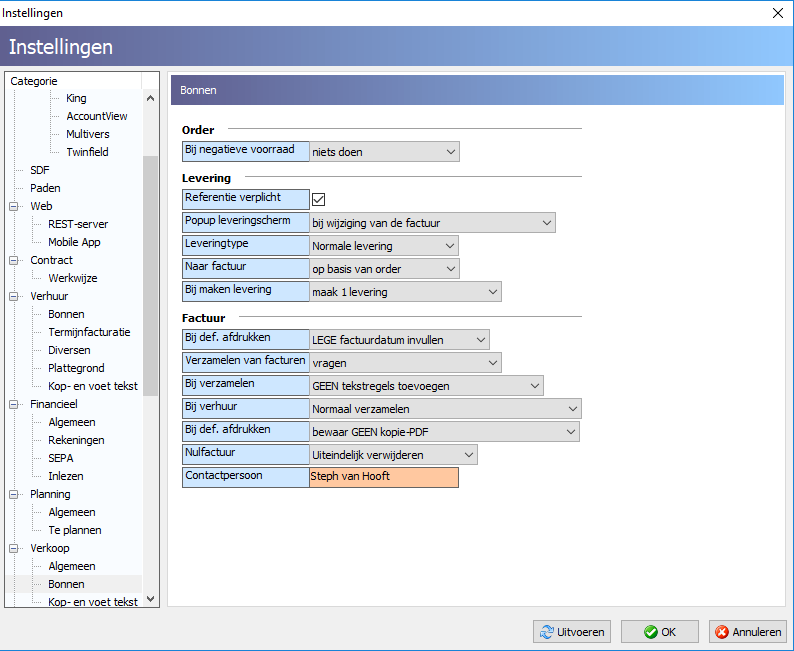
- Ga naar Beheer > Instellingen > Verkoop > Bonnen > Factuur.
- Vul de Contactpersoon in die op de UBL-factuur vermeld wordt.
| OPMERKINGDeze gegevens zorgen ervoor dat uw facturen bij de ontvangende partij aan de juiste crediteur worden gekoppeld. Als u een nieuwe klant bent bij de ontvanger, wordt uw bedrijf automatisch als crediteur aangemaakt op basis van deze gegevens. |
|---|
UBL activeren bij een relatie
Per relatie kunt u instellen dat er een UBL-bestand wordt meegestuurd met de factuur:
- Open de relatiekaart van de betreffende klant.
- Ga naar de tab E-mail.
- Vul het e-mailadres in onder Digitale facturatie.
- Zet een vinkje bij UBL.
- Controleer of het KvK-nummer en eventueel btw-nummer van de relatie zijn ingevuld.
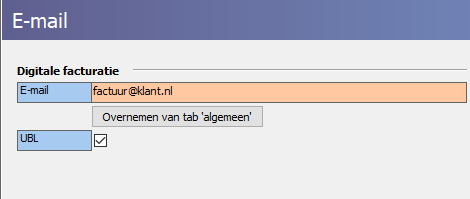
| TIPAls u meerdere e-mailadressen wilt opgeven voor dezelfde relatie, scheidt u deze met een puntkomma. Bijvoorbeeld: factuur@klant.nl;info@klant.nl |
|---|
Een factuur digitaal versturen
Enkele factuur versturen
Zodra de instellingen gereed zijn, verstuurt u een factuur als volgt:
- Maak een factuur aan zoals u gewend bent.
- Zorg dat er een contactpersoon aan de factuur is gekoppeld.
- Open de factuur en klik op de knop Verwerken.
- Klik op Direct mailen om de factuur te versturen.
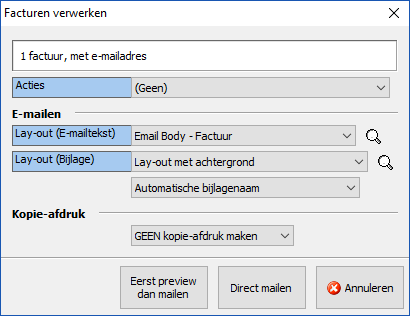
Bij het versturen wordt automatisch een PDF van de factuur meegestuurd. Als UBL is geactiveerd bij de relatie, wordt ook een XML-bestand (UBL) als bijlage toegevoegd.
Meerdere facturen tegelijk versturen
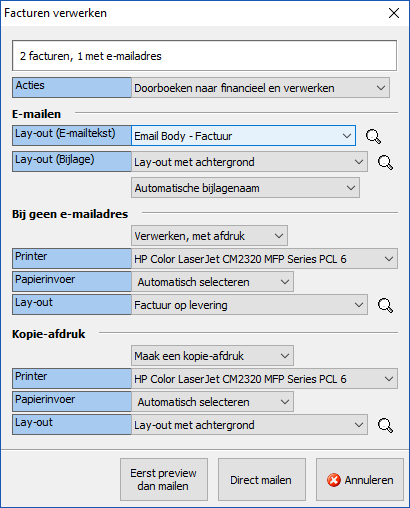
Met de knop Verwerken in het overzicht Afdrukken Facturen kunt u meerdere facturen tegelijk verwerken:
- Ga naar Logistiek > Factureren > Afdrukken Facturen.
- Klik op de knop Verwerken.
- WorkBase toont hoeveel facturen een e-mailadres hebben en hoeveel niet.
- Facturen met e-mailadres worden per e-mail verstuurd.
- Facturen zonder e-mailadres worden afgedrukt.
| LET OPControleer altijd of de juiste contactpersoon aan de factuur is gekoppeld voordat u verstuurt. |
|---|
E-mailbericht aanpassen
Bij het versturen kunt u de body van de e-mail vullen met een standaardtekst. Dit is optioneel. De factuur-PDF wordt altijd als bijlage meegestuurd.
De mailinstelling onder Beheer > Instellingen > Berichten > Mailen bepaalt of de factuur wordt verstuurd via de ingebouwde mail-client van WorkBase of via uw externe e-mailprogramma (bijv. Outlook).
Veelgestelde vragen
Kan ik meerdere facturen tegelijk versturen?
Ja, gebruik de knop Verwerken in het overzicht Afdrukken Facturen. WorkBase verwerkt automatisch alle facturen: facturen met een e-mailadres worden gemaild, facturen zonder e-mailadres worden afgedrukt.
Welke gegevens zijn verplicht voor het versturen van een UBL?
De administratiegegevens (bedrijfsnaam, adres, KvK, BTW, BIC, IBAN) moeten volledig zijn ingevuld. Bij de relatie moeten het e-mailadres en KvK-nummer zijn vastgelegd.
Kan ik een kopie ontvangen van verzonden facturen?
Ja, vul onder de SMTP-instellingen bij Digitale Factuur een BCC-adres in. Van elke verzonden factuur wordt dan een kopie naar dit adres gestuurd.
Mijn klant ontvangt de factuur niet, wat nu?
Controleer of het e-mailadres bij de relatie correct is ingevuld. Controleer ook of uw SMTP-instellingen juist zijn en of uw e-mailserver bereikbaar is. Vraag uw klant om de spam-map te controleren.
Kan ik de factuur ook via Outlook versturen?
Ja, onder Beheer > Instellingen > Berichten > Mailen kunt u instellen dat facturen via uw externe e-mailprogramma worden verstuurd in plaats van via de ingebouwde mail-client.
Hoe kan ik de UBL-factuur testen?
U kunt een gegenereerd UBL-bestand op de schijf bewaren en uploaden naar een online validator. Kies bij de validatie voor het Rule set: SimplerInvoicing Invoice 1.2.
Inkoopfacturen digitaal inlezen
Handleiding voor het ontvangen, inlezen en verwerken van digitale inkoopfacturen in WorkBase
Inleiding
Met de module Financieel kunt u digitale inkoopfacturen van uw leveranciers inlezen in WorkBase. Dit bespaart tijd, voorkomt invoerfouten en maakt uw administratie overzichtelijker.
Deze handleiding beschrijft hoe u:
- Inkoopfacturen-map instelt — waar de bestanden worden geplaatst voor verwerking
- Digitale inkoopfacturen inleest — PDF- en XML-bestanden (UBL-formaat)
- PDF-facturen aanvult — handmatig gegevens invoeren bij PDF-bestanden
- Inkoopfacturen omzet in boekingen — koppelen aan uw boekhouding
| OPMERKINGVoor het inlezen van digitale inkoopfacturen is de module Financieel vereist. |
|---|
Ondersteunde bestandstypen
WorkBase ondersteunt twee bestandstypen voor digitale inkoopfacturen:
| Bestandstype | Beschrijving | Verwerking |
|---|---|---|
| XML (UBL) | Gestandaardiseerd formaat (UBL Simplerinvoicing 2.1) dat automatisch wordt verwerkt | Er wordt automatisch een inkoopboeking aangemaakt |
| Digitale afdruk van de factuur, leesbaar voor mensen maar niet automatisch verwerkbaar | Wordt ingelezen als digitale inkoopfactuur; u vult de gegevens handmatig aan |
| TIPVraag uw leveranciers om facturen te sturen in het UBL Simplerinvoicing versie 2.1 formaat (UBL-SI). Zo worden de facturen automatisch verwerkt en hoeft u ze niet handmatig in te voeren. |
|---|
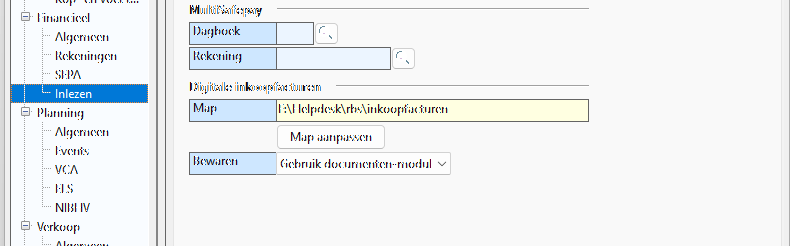
De inkoopfacturen-map instellen
Digitale inkoopfacturen worden ingelezen vanuit een vaste map op uw systeem. Standaard is dit de map Inkoopfacturen direct onder de WorkBase-applicatiemap, bijvoorbeeld:
C:\WorkBase\Inkoopfacturen
U kunt deze map als volgt wijzigen:
- Beheer > Instellingen.
- Klik links op Financieel, dan op Inlezen.
- Klik onder het kopje Digitale inkoopfacturen op de knop Map aanpassen.
- Geef bij Map de gewenste maplocatie op en klik op OK.
| TIPU kunt in Outlook een regel aanmaken die bijlagen van inkoopfactuur-e-mails automatisch opslaat in deze map. Raadpleeg uw systeembeheerder voor het instellen van een Outlook-regel met een VBA-script. |
|---|
Inkoopfacturen inlezen
Zodra de bestanden in de inkoopfacturen-map staan, kunt u ze als volgt inlezen:
- Ga naar Financieel > Boeken > Dig. Inkoopfacturen.
- Klik op de knop Inlezen.
- WorkBase meldt hoeveel facturen er in de map staan. Klik op Doorgaan om het inlezen te starten.
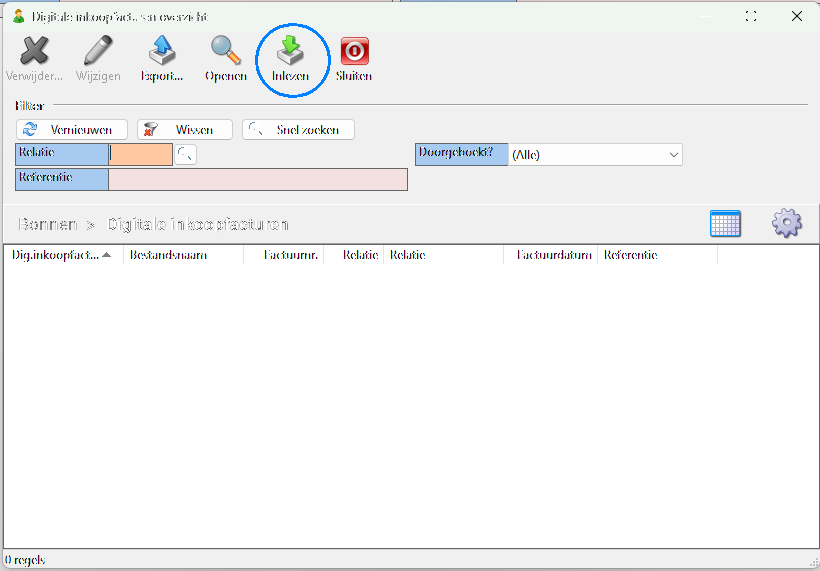
Na het inlezen geldt het volgende:
- XML-bestanden: er wordt automatisch een inkoopboeking aangemaakt
- PDF-bestanden: er wordt een digitale inkoopfactuur aangemaakt die u zelf aanvult
| LET OPAls u van dezelfde factuur zowel een XML-bestand als een PDF-bestand heeft ontvangen, zorg er dan voor dat beide bestanden dezelfde bestandsnaam hebben (alleen de extensie verschilt). |
|---|
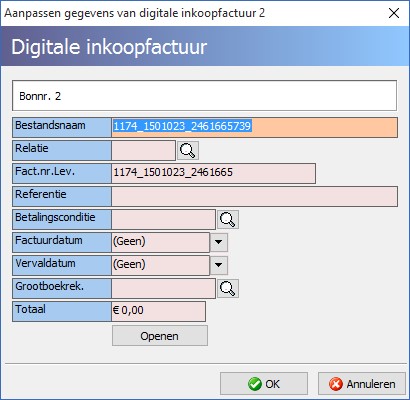
Een ingelezen PDF-factuur aanvullen
Als de leverancier alleen een PDF heeft gestuurd, moet u de gegevens handmatig invoeren:
- Dubbelklik op de ingelezen inkoopfactuur of klik op Wijzigen.
- Klik op Openen om het PDF-bestand te bekijken (Adobe Acrobat Reader of vergelijkbaar programma vereist).
- Vul bij Relatie de leverancier in van wie de factuur afkomstig is.
- Vul bij Fact.nr.Lev. het factuurnummer van de leverancier in.
- Vul bij Referentie de tekst in die later in de boekingsregels moet verschijnen.
- Selecteer de juiste Betalingsconditie van de leverancier.
- Controleer de Grootboekrekening (wordt overgenomen van de relatiekaart).
- Vul bij Totaal het totaalbedrag inclusief BTW in.
- Klik op OK om de inkoopfactuur op te slaan.
Inkoopfactuur omzetten in een boeking
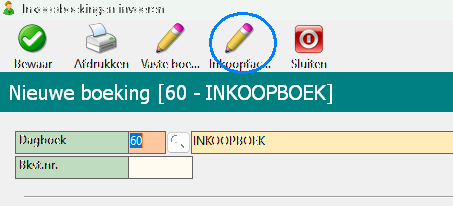
Nadat de digitale inkoopfactuur is ingelezen (en eventueel aangevuld), kunt u er een boeking van maken:
- Maak een nieuwe inkoopboeking aan.
- Klik bovenin op de knop Inkoopfactuur.
- Er verschijnt een overzicht van alle nog niet gekoppelde digitale inkoopfacturen.
- Selecteer de gewenste factuur en klik op Selecteer.
De gegevens van de digitale inkoopfactuur worden overgenomen naar de boeking.
Veelgestelde vragen
Welke bestanden kan ik inlezen als inkoopfactuur?
WorkBase ondersteunt XML-bestanden in UBL Simplerinvoicing 2.1 formaat en PDF-bestanden. XML-bestanden worden automatisch verwerkt tot een boeking. PDF-bestanden leest u in en vult u handmatig aan.
Hoe vraag ik mijn leverancier om digitale facturen?
Vraag uw leverancier om facturen te sturen in het UBL Simplerinvoicing versie 2.1 formaat (UBL-SI). De meeste boekhoudsoftware ondersteunt dit formaat.
Kan ik bijlagen automatisch opslaan vanuit Outlook?
Ja, in Outlook kunt u een regel aanmaken die bijlagen van bepaalde e-mails automatisch opslaat in de inkoopfacturen-map. Raadpleeg uw systeembeheerder voor het instellen van een Outlook-regel met een VBA-script.
Wat als een factuur niet wordt ingelezen?
Controleer of het bestand in de juiste map staat en of het formaat correct is (XML of PDF). Controleer ook of de bestandsnaam geen speciale tekens bevat.
Kan ik meerdere inkoopfacturen tegelijk inlezen?
Ja, alle XML- en PDF-bestanden die in de inkoopfacturen-map staan worden in één keer ingelezen wanneer u op Inlezen klikt.
Instellingen - Financieel
Instellingen — Financieel
Financiële instellingen, rekeningen, SEPA en inlezen bankmutaties
Inleiding
Dit document beschrijft de instellingen die relevant zijn voor de module Financieel. U vindt deze in WorkBase via Beheer > Instellingen.
Zie ook:
- Voor het digitaal versturen van verkoopfacturen: zie Verkoopfacturen digitaal versturen.
- Voor inkoopfacturen inlezen: zie Handleiding Inkoopfacturen Digitaal Inlezen.
- Voor bankmutaties: zie Bankmutaties CAMT053 inlezen.
| OPMERKINGSommige tabs zijn alleen zichtbaar als een bepaalde module actief is. Dit wordt per tab vermeld. |
|---|
7. Financieel
7.1 Algemeen
| Instelling | Beschrijving / type |
|---|---|
| Hoogste boekperiode | — |
| Standaard boekjaar | — |
| Factuurnummering | Keuzelijst met opties: 'Uit dagboek' en 'Uit instellingen'. |
Verdicht
| Instelling | Beschrijving / type |
|---|---|
| Bij genereren boeking | Keuzelijst met opties: 'NIET verdichten' en 'Verdicht'. |
Open posten melding
| Instelling | Beschrijving / type |
|---|---|
| Keuzelijst | Keuzelijst met opties: 'Geef een melding bij een open post ouder dan' en 'GEEN melding'. Tekstvak: |
Betaling
| Instelling | Beschrijving / type |
|---|---|
| Na betaling | Keuzelijst met opties: 'Bon afdrukken' en 'GEEN bon afdrukken'. |
Controle
| Instelling | Beschrijving / type |
|---|---|
| Verschil mutaties/open posten | Selectievakje. |
Voorraad
| Instelling | Beschrijving / type |
|---|---|
| Methode | Keuzelijst met opties: 'IJzeren voorraad' en 'Normaal'. |
7.2 Rekeningen
Grootboek
| Instelling | Beschrijving / type |
|---|---|
| Rekenverschillen | — |
| Winst lopend jaar | — |
| Incasso | — |
| Betalingen onderweg | — |
| Vraagposten, verkoop | — |
| Vraagposten, inkoop | — |
| Intern verbruik | — |
| Onderhanden werk | — |
| Magazijnverschillen | — |
| Kostprijsverschillen | — |
| Inkoopprijsverschillen | — |
| Nog te ontv.facturen/goederen | — |
| Verhuur breuk | — |
Dagboek
| Instelling | Beschrijving / type |
|---|---|
| Verkoopboek | — |
| Inkoopboek | — |
| Artikelmutaties | — |
| Memoriaal | — |
| Kasboek | — |
7.3 SEPA
| OPMERKINGDeze tab is zichtbaar met de module Financieel |
|---|
| Instelling | Beschrijving / type |
|---|---|
| Export map | — |
| Export bestandsnaam | — |
| Tekstvak | knop 'Invoeren': |
| Tekstvak | knop 'Invoeren': |
| Tekstvak | knop 'Invoeren': |
Batch
| Instelling | Beschrijving / type |
|---|---|
| Laatste datum | Getal tekstvak: |
| Batchvolgnr. | — |
Bedrijf
| Instelling | Beschrijving / type |
|---|---|
| Incassant identificatie | — |
| Mandaat types | Keuzelijst met opties: 'Alleen B2B', 'Alleen Core' en 'B2B en Core'. |
Incasso batch
| Instelling | Beschrijving / type |
|---|---|
| Boeking | Keuzelijst met opties: 'NIET maken' en 'maken, batchbedrag naar tussenrekening'. |
Betaal batch
| Instelling | Beschrijving / type |
|---|---|
| Boeking | Keuzelijst met opties: 'NIET maken' en 'maken, batchbedrag naar tussenrekening'. |
| Terugmelding | Keuzelijst met opties: 'Individueel gespecificeerd' en 'Totaalbedrag alle opdrachten'. |
7.4 Inlezen
| OPMERKINGDeze tab is zichtbaar met de module Financieel |
|---|
Bankafschrift
| Instelling | Beschrijving / type |
|---|---|
| Bedrag | Keuzelijst met opties: 'Op basis van score' en 'Alleen met zelfde bedrag'. |
Bankafschrift, rembours berekening
| Instelling | Beschrijving / type |
|---|---|
| Dagboek | — |
| Rekening | — |
| Percentage | — |
MultiSafepay
| Instelling | Beschrijving / type |
|---|---|
| Dagboek | — |
| Rekening | — |
Digitale inkoopfacturen
| Instelling | Beschrijving / type |
|---|---|
| Map | — |
| knop 'Map aanpassen' | — |
| knop 'Standaard-map gebruiken' | — |
| Bewaren | Keuzelijst met opties: 'Bewaar in database' en 'Gebruik documenten-module'. |
Module Activa
Activa vastleggen en periodieke afschrijvingen genereren
Inleiding
De module Activa wordt gebruikt om activa (vaste bezittingen zoals voertuigen, machines, inventaris) vast te leggen en periodiek boekingen voor afschrijvingen te genereren.
| OPMERKINGDe module Activa werkt in combinatie met de module Financieel. |
|---|
Activagroepen
Activagroepen definieert u via Financieel > Bestanden > Activagroepen. Een activagroep bepaalt het afschrijvingsgedrag en de grootboekrekeningen.
| Veld | Beschrijving |
|---|---|
| Code | Aanduiding van de activagroep |
| Omschrijving | Verduidelijking van de code |
| Afschrijvingsmethode | "Lineair" (naar 0) of "Lineair met restwaarde" (naar zelfgekozen waarde) |
| Activa (grootboek) | Rekening waarop totaal van alle activa staat |
| Balans (grootboek) | Rekening waarop de afschrijvingen op balans terechtkomen |
| Winst/verlies (grootboek) | Rekening waarop periodieke afschrijvingen terechtkomen |
| Dagboek | Standaard dagboek voor periodieke afschrijvingen (type MEMO) |
| TIPVia de grootboekrekening “Activa” kunt u direct boeken vanuit het inkoopboek of memoriaaldagboek — WorkBase maakt automatisch een activa aan. |
|---|
Activa toevoegen
Er zijn drie manieren om activa toe te voegen:
1. Handmatig toevoegen
- Ga naar Financieel > Activa > Overzicht.
- Klik Toevoegen.
- Vul in: Activagroep, omschrijving, aanschafdatum, aanschafwaarde, afschrijvingsperiode, restwaarde.
- Klik OK.
2. Via het inkoopboek
Bij het boeken van een inkoopfactuur waarbij u boekt op een activa-grootboekrekening wordt automatisch een activa aangemaakt.
- Maak een inkoopboeking aan.
- Boek op de grootboekrekening die gekoppeld is aan de activagroep.
- WorkBase vraagt om activa-gegevens aan te vullen.
- Activa wordt automatisch aangemaakt.
3. Activa waarop al is afgeschreven
Bij migratie vanuit een ander systeem: voer de activa in met de resterende boekwaarde en overige afschrijvingen.
- Voer bij aanschafdatum de oorspronkelijke datum in.
- Voer aanschafwaarde in.
- Bij “Reeds afgeschreven”: bedrag dat al op andere plek is afgeschreven.
- WorkBase berekent de resterende boekwaarde en genereert alleen de toekomstige afschrijvingen.
Afschrijvingen aanmaken
Periodiek (meestal maandelijks) genereert u de afschrijvingsboekingen:
- Ga naar Financieel > Activa > Afschrijvingen.
- Kies periode.
- WorkBase toont alle activa met afschrijving in deze periode.
- Klik Genereer boekingen.
- Per activagroep wordt een boeking aangemaakt op het memoriaal-dagboek.
| OPMERKINGDe boekingen zijn conceptstatus — controleer en verwerk ze zoals normale boekingen. |
|---|
Veelgestelde vragen
Kan ik een afschrijving handmatig aanpassen?
Ja, open de activa-kaart en pas het afschrijvingsschema aan. Let op de fiscale regels voor afschrijving.
Wat als een activum vervroegd wordt verkocht?
Open de activa, zet einddatum, en boek de verkoop. WorkBase berekent automatisch het resterende boekwaarde en boekt een resultaat uit verkoop.
Werkt de module met verschillende afschrijvingsmethoden?
Lineair (naar 0) en Lineair met restwaarde zijn beschikbaar. Voor degressief of andere methodes is maatwerk nodig.
Betalingsherinneringen
Openstaande facturen laten herinneren per e-mail of afdruk
Inleiding
Via Financieel > Relatie > Herinneringen kunt u herinneringen of aanmaningen afdrukken of meteen mailen naar klanten met openstaande facturen.
| OPMERKINGWorkBase maakt technisch geen verschil tussen herinnering en aanmaning — u bepaalt dit zelf door verschillende lay-outs te gebruiken. |
|---|
Per openstaande post wordt bijgehouden:
- Wanneer de laatste herinnering is verstuurd
- Hoeveel herinneringen in totaal verstuurd zijn
Herinneringenoverzicht
- Ga naar Financieel > Relatie > Herinneringen.
- Gebruik de filter om het aantal openstaande posten te beperken. Bijvoorbeeld filter op “Aantal aanmaningen = 0” voor posten die nog niet zijn herinnerd.
- Selecteer één of meerdere posten.
| [Screenshot: Herinneringenoverzicht] |
|---|
Beschikbare knoppen
| Knop | Functie |
|---|---|
| Wijzigen | Open de kaart van de openstaande post |
| Sommatie | Toon totaal van geselecteerde posten |
| Verkoopfactuur | Open PDF van de originele factuur |
| Verwerken | Mail herinneringen (met optie om per relatie te bundelen) |
| Afdrukken | Alleen afdrukken |
| Per relatie | Één afdruk per relatie (verzamel alle openstaande posten per klant) |
| Gesprek | Leg een gesprek vast bij de openstaande post |
| Taak | Maak een taak voor deze openstaande post |
Openstaande post bekijken en aanpassen
- Selecteer een post en klik Wijzigen (of dubbelklik).
- Het kaartscherm opent met extra velden:
- Notitie: zichtbaar in overzicht als paperclip-icoon
- E-mail: specifiek herinnerings-adres (overrulet het algemene adres)
- Herinnering?: leg vast of wel/geen herinnering gestuurd moet worden
- Klik OK.
| OPMERKINGE-mailadres prioriteit: 1) e-mail op kaart openstaande post; 2) herinneringsadres van relatie; 3) algemeen e-mailadres van relatie. Het digitaal factuur e-mailadres wordt niet gebruikt. |
|---|
Verwerken-knop (per e-mail versturen)
- Filter openstaande posten die herinnerd moeten worden.
- Selecteer de posten.
- Klik Verwerken.
- Kies: groeperen per relatie (één mail per klant) of één mail per post.
- Kies welke lay-out (bijv. 1e herinnering, 2e herinnering, aanmaning).
- Bij relatie zonder e-mailadres: optie om alsnog af te drukken.
- Klik OK.
Per relatie-knop (gegroepeerd afdrukken)
Handig als u papieren brieven wilt versturen:
- Selecteer posten.
- Klik Per relatie.
- Per relatie wordt één brief met alle geselecteerde openstaande posten afgedrukt.
Gesprek en Taak vastleggen
Bij telefonisch contact of afspraak met debiteur kunt u dit vastleggen op de openstaande post:
- Gesprek: datum + beschrijving. Zichtbaar op de kaart van de post.
- Taak: met deadline en verantwoordelijke.
Veelgestelde vragen
Hoe stel ik in wanneer een factuur herinnerd moet worden?
Via de betalingsconditie op de relatiekaart en op de factuur. Na vervaldatum + aantal dagen verschijnt de post in het herinneringenoverzicht.
Kan ik verschillende teksten per herinneringsniveau gebruiken?
Ja, via lay-outs. Maak 3 lay-outs: “Vriendelijke herinnering” (1e), “Herinnering” (2e), “Aanmaning” (3e). Kies bij Verwerken welke lay-out u gebruikt.
Zijn geïncasseerde posten ook zichtbaar?
Ja, als ze nog openstaan. Filter op “Incasso” om geïncasseerde en niet-geïncasseerde posten te scheiden.