
Import-Export
Handleiding · 14 onderwerpen
- CSV-bestanden maken
- Kolommen koppelen en controleren
- Relaties en contactpersonen importeren
- Artikelen importeren
- Artikel-afbeeldingen importeren
- Grootboekrekeningen importeren
- Boekingen importeren
- Bankmutaties CAMT053 inlezen
- Verhuurprijzen importeren
- Overige bestanden importeren
- Uitwisselen met een andere administratie
- Gegevens exporteren naar Excel
- Meer manieren om te exporteren
- Factuurregels importeren
CSV-bestanden maken
01. CSV-bestanden maken
Algemene werkwijze voor het samenstellen van importbestanden in WorkBase
Inleiding
WorkBase kan gegevens importeren vanuit CSV-bestanden (Comma-Separated Values). Deze handleiding beschrijft de algemene werkwijze voor het maken van zo’n bestand. Specifieke kolommen per tabel (relaties, artikelen, grootboek, etc.) vindt u in de bijbehorende import-handleidingen.
Een CSV-bestand maakt u in Excel, Kladblok of als uitvoer van een ander programma. De eerste regel bevat de kolomkoppen, de volgende regels de gegevens.
Optie 1: CSV maken via Excel
- Open Excel en maak een nieuw werkblad aan.
- Plaats in de eerste rij de kolomkoppen (bijv. Naam, Adres, Postcode, Plaats).
- Vul vanaf de tweede rij de gegevens in.
- Sla het bestand op als CSV (gescheiden door lijstscheidingsteken).

Optie 2: CSV maken via Kladblok
- Open Kladblok (Notepad) of een andere teksteditor.
- Typ op de eerste regel de kolomkoppen, gescheiden door een puntkomma (;).
- Typ op elke volgende regel een record, met dezelfde scheiding.
- Sla het bestand op met extensie .csv (bijv. relaties.csv).
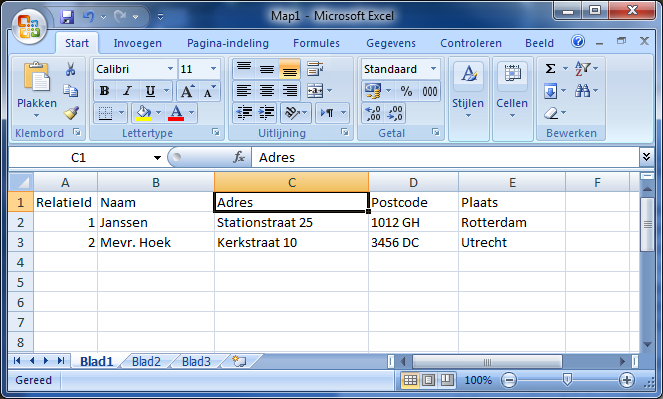
Voorbeeld van een CSV-bestand voor relaties:
| RelatieId;Naam;Adres;Postcode;Plaats1;Janssen;Stationstraat 25;1012 GH;Rotterdam2;Mevr. Hoek;Kerkstraat 10;3456 DC;Utrecht |
|---|
Regels voor de inhoud
| LET OPGebruik NOOIT een puntkomma (;), enkele quote (’) of dubbele quote (“) in een kolomwaarde. Deze tekens zijn gereserveerd voor CSV-parsing en geven fouten bij het inlezen. |
|---|
- De eerste regel bevat altijd de kolomkoppen.
- Elke volgende regel bevat één record (bijvoorbeeld één relatie, één artikel).
- Lege velden zijn toegestaan, maar de positie (scheidingsteken) moet kloppen.
- Decimalen: gebruik een komma als decimaalteken bij bedragen (bijv. 12,50). Geen punten als duizendtalscheiding.
- Datums: formaat dd-mm-jjjj of d-m-jjjj (bijv. 15-03-2026).
- Ja/Nee-velden: schrijf Ja / Nee, J / N, True / False — WorkBase kijkt naar de eerste letter.
CSV-bestand inlezen in WorkBase
Zodra uw CSV-bestand klaar is:
- Sla het bestand op (bijv. C:\Import\relaties.csv).
- Ga in WorkBase naar Beheer > Import/Export.
- Selecteer het juiste tabeltype (bijv. Relatie, Artikel, Grootboek).
- Klik op het map-icoon en selecteer uw CSV-bestand.
- Klik op Controleer om de kolomkoppeling te controleren en eventueel aan te passen.
- Klik op Importeer om de gegevens in te lezen.
- Na afloop verschijnt een resultaatscherm met geslaagde records en eventuele fouten.
| [Screenshot: Beheer > Import/Export scherm] |
|---|
| TIPTest uw CSV-bestand eerst met een paar regels (bijv. 3 relaties) voordat u duizenden records in één keer importeert. Zo ziet u snel of de kolommen goed herkend worden. |
|---|
Veelgestelde vragen
Wat is het verschil tussen komma en puntkomma?
Beide werken in WorkBase. Excel gebruikt in Nederland standaard een puntkomma. Kies één scheidingsteken en gebruik die consistent door het hele bestand.
Excel verandert mijn artikelcode ‘001001’ in het getal 1001 — hoe voorkom ik dit?
Voordat u waarden plakt in Excel, selecteer eerst de kolom en stel celeigenschappen in op Tekst. Zie ook de handleiding “Gegevens exporteren naar Excel”.
Waar vind ik de specifieke kolommen per tabel?
Zie de bijbehorende handleiding per tabeltype:
Kolommen koppelen en controleren
De controlestap die bij elke import hetzelfde werkt
Inleiding
Elke CSV-import in WorkBase loopt via dezelfde stappen: bestand kiezen, Controleer, kolommen nalopen, Importeer. Wat er per importsoort verschilt zijn alleen de kolommen. Deze paragraaf beschrijft de stappen zelf, zodat ze bij de afzonderlijke imports niet steeds herhaald hoeven te worden.
Uw kolomkoppen mogen heten wat u wilt
U hoeft uw Excel-bestand niet aan te passen aan WorkBase. In de controlestap koppelt u kolommen alsnog met de hand. WorkBase probeert het eerst zelf, en herkent een kolomkop als hij overeenkomt met:
- de naam van de kolom in de database, of
- de naam van het invoerveld in het programma - ook als u die zelf heeft aangepast via Beheer > Aanpassen scherm.
Dat tweede is handig: heet een veld bij u 'Klantnummer' in plaats van 'RelatieId', dan werkt 'Klantnummer' als kolomkop gewoon.
Importeren
- Ga naar Beheer > Import/Export.
- Klik op Kies Tabel en kies het soort import.
- Klik op het map-icoontje achter Bestandsnaam en selecteer het CSV-bestand.
- Wilt u alleen bestaande gegevens bijwerken en niets nieuws aanmaken, zet dan Nieuwe ... : NIET toevoegen. Doet u dat niet, dan komt elke regel die WorkBase niet terugvindt er als nieuw record bij - inclusief uw typefouten.
- Klik op Controleer.
- Loop het koppelscherm na (zie hieronder) en klik op Bewaar.
- Klik op Importeer.
Het koppelscherm
Na Controleer ziet u welke kolommen herkend zijn. Vier knoppen:
| Knop | Wat hij doet |
|---|---|
| Wijzigen | Selecteer een regel en koppel hem aan een ander veld. |
| Omdraaien | Wisselt het overzicht om. Standaard ziet u de kolommen uit uw bestand met het veld waaraan ze hangen; na Omdraaien ziet u alle WorkBase-velden met de kolom die eraan hangt. Zo ziet u in één oogopslag wat er niet gevuld wordt. |
| Data | Toont de gegevens uit het bestand. Let op: alleen gekoppelde kolommen zijn hier zichtbaar - mist u een kolom, dan is die niet gekoppeld. |
| Bewaar | Schrijft de koppeling terug in het CSV-bestand, zodat u hem de volgende keer niet opnieuw hoeft te leggen. |
Eerst proberen op een paar regels
Een import is niet met één knop terug te draaien. Maak van een groot bestand eerst een kopie met een handvol regels, importeer die, en kijk in het programma of het resultaat klopt. Pas daarna het hele bestand.
Relaties en contactpersonen importeren
02. Relaties en contactpersonen importeren
Relaties, postadressen en contactpersonen importeren via een CSV-bestand
Inleiding
Met een CSV-import kunt u in één keer grote aantallen relaties inlezen in WorkBase. Naast de basisgegevens (naam, adres) kunt u ook contactpersonen, postadressen en maatwerk-velden meegeven.
| OPMERKING📖 Zie Kolommen koppelen en controleren. |
|---|
Belangrijkste kolommen
Hieronder de meestgebruikte kolommen. Voor een volledige lijst met alle velden, zie het einde van deze handleiding.
| Kolom | Verplicht | Beschrijving |
|---|---|---|
| RelatieID | Nee | Uniek nummer; wordt automatisch aangemaakt als u dit leeg laat. |
| Naam | Ja | Naam van de relatie (max. 60 tekens). |
| Tussenvoegsel | Nee | Bijv. “van”, “van der” (max. 10 tekens). |
| Voorletters | Nee | Voorletters of voornaam (max. 20 tekens). |
| Adres | Nee | Bezoekadres (max. 60 tekens). |
| Postcode | Nee | Postcode bezoekadres (max. 7 tekens). |
| Plaats | Nee | Plaats bezoekadres (max. 60 tekens). |
| LandCode | Nee | Landcode uit de landentabel (max. 3 tekens). |
| TelefoonNr | Nee | Telefoonnummer (max. 15 tekens). |
| Nee | E-mailadres (max. 40 tekens). | |
| KvkNr | Nee | KvK-nummer (max. 8 tekens). |
| BtwNr | Nee | BTW-nummer (max. 20 tekens). |
| BIC / IBAN | Nee | Bankgegevens (BIC max. 11, IBAN max. 34 tekens). |
| IsBedrijf | Nee | Ja/Nee. Geeft aan of het om een bedrijf of particulier gaat. |
| Debnr / Crednr | Nee | Debiteuren- of crediteurennummer voor externe administratie. |
| Categorie / Branche | Nee | Moet bestaan in de bijbehorende tabel. |
| Betalingsconditie | Nee | Code uit de betalingsconditietabel. |
| Kostenrek | Nee | Standaard grootboekrekening voor deze relatie. |
Postadres (apart van bezoekadres)
| Kolom | Verplicht | Beschrijving |
|---|---|---|
| PostAdres | Nee | Postadres straat + huisnummer. |
| PostPostcode | Nee | Postcode postadres. |
| PostPlaats | Nee | Plaats postadres. |
| PostLandCode | Nee | Landcode postadres. |
| PostcodePlaats | Nee | Gecombineerd veld — wordt automatisch gesplitst tijdens de import. |
Contactpersoon direct mee-importeren
Als u bij een relatie een contactpersoon wilt aanmaken, vult u deze kolommen in:
| Kolom | Verplicht | Beschrijving |
|---|---|---|
| Contactpersoonnaam | Nee | Achternaam (max. 60 tekens). |
| CPVoornaam | Nee | Voornaam (max. 20 tekens). |
| CPInitialen | Nee | Initialen (max. 20 tekens). |
| CPGeslacht | Nee | M, V of O (standaard O). |
| CPTussenvoegsel | Nee | Tussenvoegsel (max. 10 tekens). |
| CPEmail | Nee | E-mailadres (max. 60 tekens). |
| CPTelefoonnr | Nee | (Doorkies)nummer (max. 20 tekens). |
| CPMobiel | Nee | Mobiel nummer (max. 20 tekens). |
Maatwerk-velden
WorkBase ondersteunt eigen velden die u zelf kunt gebruiken:
- CustomEdit1 — CustomEdit10: tekstvelden, 40 tekens
- CustomDate1 — CustomDate4: datumvelden
- CustomInt1: geheel getal
Voorbeeld CSV-bestand
| Naam,Adres,Postcode,Plaats,Contactpersoonnaam,CPInitialenJanssen,Stationstraat 25,1012 GH,Rotterdam,Hendrix,K.J.Pietersen,,,Amsterdam,,Hendriksen,Dam 10,,Rotterdam,,Pietersen,Coolsingel 10,1234 XX,Amsterdam,, |
|---|
Importeren in WorkBase
- Ga naar Beheer > Import/Export.
- Kies bij Kies Tabel voor Relatie.csv.
- Klik op het map-icoon achter Bestandsnaam en selecteer uw CSV-bestand.
- Klik op Controleer om de kolomkoppeling te controleren.
- Klik op Importeer om de gegevens in te lezen.
- Bekijk het resultaatscherm voor geslaagde records en eventuele fouten.
| OPMERKINGDubbelingscontrole: WorkBase controleert op combinatie Naam + Plaats. Bestaat die combinatie al, dan worden niet-lege velden bijgewerkt. Contactpersonen en postadressen worden altijd toegevoegd (niet vervangen). |
|---|
| LET OPAls een relatie meerdere keren voorkomt in het CSV-bestand met verschillende contactpersonen, worden álle contactpersonen aangemaakt. Dit voorkomt dubbele relaties maar kan dubbele contactpersonen opleveren. |
|---|
Veelgestelde vragen
Welk scheidingsteken moet ik gebruiken?
Gebruik een komma (,) of puntkomma (;) tussen kolommen. Kies er één en gebruik die consistent. Het scheidingsteken mag niet in de kolomwaarden zelf voorkomen.
Mag ik aanhalingstekens gebruiken?
Nee, gebruik geen enkele (') of dubbele (") aanhalingstekens in tekstvelden. Deze zijn gereserveerd voor CSV-parsing.
Wat als de import fouten geeft?
Na de import toont WorkBase een resultaatscherm met geslaagde records en een lijst met fouten. Corrigeer het CSV-bestand en importeer opnieuw.
Worden bestaande records overschreven?
WorkBase controleert op sleutelvelden. Als een record al bestaat worden niet-lege velden in het bestand gebruikt om het bestaande record bij te werken. Reeds gevulde velden worden overschreven door nieuwe waarden.
Welke waarden staan toe voor Ja/Nee-velden?
Ja-Nee, True-False, Yes-No en J/N worden allemaal herkend. WorkBase kijkt naar de eerste letter van de waarde.
Krijgen nieuwe relaties automatisch een nummer?
Ja, als u het veld RelatieID leeg laat wijst WorkBase automatisch een nummer toe. Het startnummer kunt u instellen bij Beheer > Instellingen > Nummers.
Kan ik één relatie meerdere contactpersonen geven?
Ja — neem dezelfde relatie meerdere keren op in het CSV-bestand met telkens een andere contactpersoon. Dubbelingscontrole op Naam + Plaats voorkomt dubbele relaties.
Artikelen importeren
03. Artikelen importeren
Artikelen, artikel-leveranciersgegevens en contract-/garantievelden importeren via CSV
Inleiding
Met deze import voegt u in één keer grote aantallen artikelen toe aan WorkBase of werkt u bestaande artikelen bij. U kunt basisgegevens, verkoop- en verhuurprijzen, BTW-codes en contractvelden meegeven.
| OPMERKING📖 Zie Kolommen koppelen en controleren. |
|---|
Belangrijkste kolommen
| Kolom | Verplicht | Beschrijving |
|---|---|---|
| Artikelcode | Ja | Uw eigen artikelcode (max. 20 tekens, geen puntkomma). |
| Barcode | Nee | Hoofdletters en cijfers (max. 20 tekens). |
| Omschrijving | Ja | Artikelomschrijving (max. 60 tekens). |
| Omschrijving2 | Nee | Aanvullende omschrijving, alleen zichtbaar in zoekfunctie. |
| Artikelgroep | Nee | Code uit de artikelgroepentabel. |
| Eenheid | Nee | Code uit de eenhedentabel (standaard “-”). |
| Verkoopprijs | Nee | Bruto verkoopprijs, komma als decimaalteken. |
| BTWcode | Nee | Code uit de BTW-tabel (max. 3 tekens). |
| Kostprijs | Nee | Kostprijs, komma als decimaalteken. |
| Dagprijs | Nee | Dagprijs voor verhuur (horeca-methode). |
| Verhuurbtwcode | Nee | BTW-code voor verhuurprijs. |
| Isverhuurartikel | Nee | J/N. Alleen bij toevoegen. |
| Isvoorraadartikel | Nee | J/N. Alleen bij toevoegen. |
| Statistiekcode | Nee | Voor ICL-aangifte (max. 20 tekens). |
| Notitie | Nee | Begint en eindigt met dubbele quote, verder geen quotes. |
Maatwerk-velden
Artikelen hebben uitgebreide maatwerk-mogelijkheden:
- CustomEdit1 — CustomEdit9 (tekst, 40 tekens)
- CustomBool1 — CustomBool4 (Ja/Nee)
- CustomINT1 — CustomINT4 (geheel getal)
- CustomFloat1 — CustomFloat4 (gebroken getal)
- CustomDate1 — CustomDate5 (datum, formaat jjjj-mm-dd)
- CustomZoek1 (tekst, 10 tekens, moet bestaan in tabel customzoek1)
| LET OPPrijzen: gebruik komma als decimaalteken, GEEN valutacode, GEEN tussenliggende punten. Bijv. 12,50 (niet 12.50, €12,50 of 1.234,56). |
|---|
Artikelen importeren
- Ga naar Beheer > Import/Export.
- Klik op Kies Tabel en kies Artikel CSV.
- Klik op het map-icoon achter Bestandsnaam en selecteer uw CSV-bestand.
- Klik op Controleer om de kolomkoppeling te controleren.
- Klik op Importeer om de gegevens in te lezen.
- Bekijk het resultaatscherm voor geslaagde records en eventuele fouten.
Artikel-leveranciersgegevens importeren
Met de module Voorraad of de module Inhuur kunt u per artikel vastleggen welke leveranciers het leveren, met hun eigen artikelcode en inkoopprijs. Dat gaat via een apart CSV-bestand.
| Kolom | Verplicht | Beschrijving |
|---|---|---|
| Artikel | Ja | De artikelcode. |
| RID | Nee | Het relatienummer van de leverancier. |
| ArtikelCodeLeverancier | Nee | De artikelcode die de leverancier gebruikt. |
| OmschrijvingLeverancier | Nee | De omschrijving die de leverancier gebruikt. |
| TypeCode | Nee | K voor inkoop, H voor inhuur. Heeft u niet beide modules, dan bepaalt WorkBase dit zelf. |
| Inkoopprijs | Nee | De inkoopprijs. |
| GemInkoopprijs | Nee | De gemiddelde inkoopprijs. |
| Omrekenfactor | Nee | De omrekenfactor. |
| Btwcode | Nee | De btw-code voor de inkoopfactuur. |
| Levertijd | Nee | De standaard levertijd in dagen. |
| Bestelgrootte | Nee | De standaard bestelgrootte. |
| ValCode | Nee | De valuta. |
| IsHoofdleverancier | Nee | Of dit de hoofdleverancier van het artikel is. |
- Ga naar Beheer > Import/Export.
- Klik op Kies Tabel en kies Artikel-leverancier CSV.
- Klik op het map-icoontje achter Bestandsnaam en selecteer uw CSV-bestand.
- Kies bij Match op waarop een regel aan een artikel-leverancier gekoppeld wordt (zie hieronder).
- Klik op Controleer, loop de kolommen na en klik op Bewaar.
- Klik op Importeer.
Match op
Dit veld bepaalt welke gegevens in uw bestand gevuld moeten zijn, en welke artikel-leverancier er wordt bijgewerkt:
- Automatisch - de standaard. WorkBase kiest zelf een van de onderstaande, aan de hand van wat er in uw bestand staat.
- Artikelcode en Default leverancier - alleen de artikelcode hoeft gevuld te zijn; de gegevens van de default leverancier van dat artikel worden aangepast.
- Artikelcode en Leverancier - beide moeten gevuld zijn.
- Artikelcode en Leverancier art.code - de artikelcode en de artikelcode van de leverancier.
- Artikelcode en Leverancier en Leverancier art.code - alle drie.
Het resultaat ziet u bij Logistiek > Bestanden > Artikelen, tab Leveranciers.
Contract- en garantievelden importeren
Sinds versie 2.0.597.031 kunt u ook contract-/garantievelden importeren. Deze velden staan op de artikelkaart onder tab Contract/Garantie.
| Kolom | Verplicht | Beschrijving |
|---|---|---|
| Apparaat.Categorie | Nee | Code uit apparatuurcategorie-tabel. |
| Apparaat.Vervangjaar delta | Nee | Getal: aantal jaren. |
| Apparaat.Onderhoudsjaar delta | Nee | Getal: aantal jaren. |
| Garantie.Duuraantal | Nee | Getal: aantal maanden of weken. |
| Garantie.Duureenheid | Nee | M (maand) of W (week). |
| Service.Duuraantal | Nee | Getal: aantal maanden of weken. |
| Service.Duureenheid | Nee | M (maand) of W (week). |
| Service.Ingangsmoment | Nee | F (factuurdatum), H (1e v.d. huidige maand), V (1e v.d. volgende maand), 2 (factuurdatum + 14 dagen). |
| Service.Te plannen | Nee | J of N. |
Voorbeeld:
| Artikel;Service.Duuraantal;Service.Duureenheid;Service.IngangsmomentART1000;52;W;FART1001;12;M;H |
|---|
| TIPBij code- en Ja/Nee-velden kijkt WorkBase naar de eerste letter van de tekst. U kunt dus ook “Maand” schrijven in plaats van “M”. |
|---|
Veelgestelde vragen
Welk scheidingsteken moet ik gebruiken?
Gebruik een komma (,) of puntkomma (;) tussen kolommen. Kies er één en gebruik die consistent. Het scheidingsteken mag niet in de kolomwaarden zelf voorkomen.
Mag ik aanhalingstekens gebruiken?
Nee, gebruik geen enkele (') of dubbele (") aanhalingstekens in tekstvelden. Deze zijn gereserveerd voor CSV-parsing.
Wat als de import fouten geeft?
Na de import toont WorkBase een resultaatscherm met geslaagde records en een lijst met fouten. Corrigeer het CSV-bestand en importeer opnieuw.
Worden bestaande records overschreven?
WorkBase controleert op sleutelvelden. Als een record al bestaat worden niet-lege velden in het bestand gebruikt om het bestaande record bij te werken. Reeds gevulde velden worden overschreven door nieuwe waarden.
Kan ik een bestaand artikel bijwerken?
Ja, op basis van de Artikelcode. Velden in het bestand overschrijven bestaande waarden. Leeg laten = waarde blijft ongewijzigd.
Kan ik een artikel achteraf tot verhuurartikel maken?
Nee — de velden Isverhuurartikel en Isvoorraadartikel werken alleen bij het toevoegen van nieuwe artikelen. Bestaande artikelen wijzigt u handmatig op de artikelkaart.
Artikel-afbeeldingen importeren
04. Artikel-afbeeldingen importeren
Afbeeldingen toevoegen aan artikelen via een map met foto’s
Inleiding
Naast gegevens kunt u ook afbeeldingen toevoegen aan artikelen. WorkBase kan een hele map met foto’s in één keer koppelen aan de juiste artikelen.
Afbeeldingen voorbereiden
Zet alle afbeeldingen in één map op uw computer of netwerk. Zorg dat de bestandsnaam van elke afbeelding precies gelijk is aan de artikelcode van het bijbehorende artikel.
Voorbeeld:
| C:\Artikelfoto's\ ART1000.jpg ART1001.jpg ART1002.png ... |
|---|
| OPMERKINGHet bestandsformaat mag .jpg, .png of .bmp zijn. Niet-bestaande artikelen worden automatisch overgeslagen. |
|---|
Afbeeldingen importeren
- Ga naar Beheer > Import/Export.
- Klik op de knop Artikel afbeelding.
- Selecteer de map waar de afbeeldingen staan.
- Kies een van de opties:
- Niet overschrijven: bestaande afbeeldingen bij artikelen blijven behouden, alleen artikelen zonder foto krijgen een afbeelding.
- Overschrijven: bestaande afbeeldingen worden vervangen door de afbeeldingen uit de map.
- Klik op Importeer om het inlezen te starten.
| [Screenshot: Artikel-afbeeldingen importscherm] |
|---|
| TIPAls uw leverancier u afbeeldingen levert met eigen bestandsnamen, hernoem de bestanden dan naar uw eigen artikelcodes voordat u ze importeert. |
|---|
Veelgestelde vragen
Wat is de maximale grootte van een afbeelding?
WorkBase ondersteunt afbeeldingen tot enkele MB. Voor webshops en snelle weergave is 500 KB - 1 MB gebruikelijk.
Wat gebeurt er met afbeeldingen zonder bijbehorend artikel?
Die worden automatisch overgeslagen. Het resultaatscherm toont hoeveel afbeeldingen zijn verwerkt en hoeveel zijn overgeslagen.
Kan ik meerdere afbeeldingen per artikel koppelen?
Met deze importmethode wordt één afbeelding per artikel gekoppeld (de hoofdafbeelding). Voor meerdere afbeeldingen gebruikt u de artikelkaart handmatig.
Grootboekrekeningen importeren
05. Grootboekrekeningen importeren
Rekeningschema importeren vanuit een CSV-bestand
Inleiding
Het rekeningschema van uw administratie kunt u importeren vanuit een CSV-bestand. Dit is handig bij het opzetten van een nieuwe administratie of bij migratie vanuit een ander boekhoudpakket.
| OPMERKING📖 Zie Kolommen koppelen en controleren. |
|---|
Kolommen
| Kolom | Verplicht | Beschrijving |
|---|---|---|
| Code | Ja | Code van de grootboekrekening (max. 10 tekens, alleen cijfers). |
| Omschrijving | Ja | Omschrijving van de rekening (max. 60 tekens). |
| RekType | Nee | N (Neutraal), O (Omzet) of K (Kostenrekening). WorkBase kijkt naar de eerste letter. |
| Bal_WV | Nee | B (Balans) of W (Winst/verlies). |
| DebCred | Nee | D (Debet) of C (Credit). |
| VerdichtingCode | Ja | Code van de verdichting (max. 3 tekens); moet bestaan. |
| VerdichtingOmschrijving | Ja | Omschrijving van de verdichting. |
| HoofdVerdichtingCode | Ja | Code van de hoofdverdichting. |
| HoofdVerdichtingOmschrijving | Ja | Omschrijving van de hoofdverdichting. |
| BtwCode | Nee | Standaard BTW-code voor deze rekening. |
| ElsevierRubriekCode | Nee | Code van de Elsevier-rubriek (max. 3 tekens). |
| Kostenplaats | Nee | Standaard kostenplaatscode. |
| Kostendrager | Nee | Standaard kostendragerscode. |
| TIPDe kolomnamen mogen afwijken van het bovenstaande. In de controle-stap kunt u kolommen uit uw CSV-bestand handmatig koppelen aan WorkBase-velden. |
|---|
Voorbeeld CSV-bestand
| GROOTBOEKREKCODE,OMSCHRIJVING,REKTYPE,BAL_WV,DEBCRED,VERDICHTINGCODE,BTWCODE0100,Goodwill,N,B,D,001,00105,Afschrijving Goodwill,N,B,C,001,00200,Gebouwen,N,B,D,002,00201,Afschrijving Gebouwen,N,B,C,002,0 |
|---|
| OPMERKINGIn de map ..\scripts\ bij uw WorkBase-installatie staat een voorbeeldbestand: ImportGrootboekrekeningen.csv. U kunt dit openen in Notepad of Excel. |
|---|
Importeren in WorkBase
- Ga naar Beheer > Import/Export.
- Klik op Kies Tabel en selecteer Grootboek CSV.
- Klik op het map-icoon achter Bestandsnaam en selecteer het CSV-bestand.
- Klik op Controleer.
- Bekijk welke kolommen zijn herkend. Via de knop Wijzigen kunt u handmatig een kolom koppelen.
- Gebruik Omdraaien om de lijst te wisselen tussen “CSV-kolommen met gekoppelde programma-kolom” en “programma-kolommen met gekoppelde CSV-kolom”.
- Klik op Importeer om de gegevens in te lezen.
- Bekijk het resultaat bij Financieel > Bestanden > Grootboekrekeningen.

| LET OPVerdichtingen en hoofdverdichtingen moeten al bestaan (of worden aangemaakt op basis van de kolommen in uw CSV). Zorg dat de codes consistent zijn door het hele bestand heen. |
|---|
Veelgestelde vragen
Welk scheidingsteken moet ik gebruiken?
Gebruik een komma (,) of puntkomma (;) tussen kolommen. Kies er één en gebruik die consistent. Het scheidingsteken mag niet in de kolomwaarden zelf voorkomen.
Mag ik aanhalingstekens gebruiken?
Nee, gebruik geen enkele (') of dubbele (") aanhalingstekens in tekstvelden. Deze zijn gereserveerd voor CSV-parsing.
Wat als de import fouten geeft?
Na de import toont WorkBase een resultaatscherm met geslaagde records en een lijst met fouten. Corrigeer het CSV-bestand en importeer opnieuw.
Worden bestaande records overschreven?
WorkBase controleert op sleutelvelden. Als een record al bestaat worden niet-lege velden in het bestand gebruikt om het bestaande record bij te werken. Reeds gevulde velden worden overschreven door nieuwe waarden.
Welke kolommen zijn verplicht?
Code, Omschrijving, VerdichtingCode, VerdichtingOmschrijving, HoofdVerdichtingCode en HoofdVerdichtingOmschrijving.
Kan ik een standaard Nederlands rekeningschema vinden?
Ja, in de map scripts bij uw WorkBase-installatie. Deze kunt u aanpassen naar uw eigen behoefte.
Boekingen importeren
06. Boekingen importeren
Boekingen importeren vanuit een vast formaat CSV-bestand
Inleiding
Boekingen kunt u importeren vanuit een CSV-bestand. Dit is bijvoorbeeld handig voor het overnemen van beginsaldi, journaalposten uit een extern systeem of massale correctieboekingen.
| LET OPHet import-formaat voor boekingen wijkt af van andere importen: alle 40 kolommen moeten aanwezig zijn in het bestand, in de juiste volgorde. Lege kolommen laat u leeg maar verwijdert u niet. |
|---|
Belangrijkste velden
Een boeking bestaat uit een kopregel (boekstuk) en één of meerdere subregels (boekingsregels). De belangrijkste velden:
| Kolom | Verplicht | Beschrijving |
|---|---|---|
| Regelnummer | Ja | Uniek nummer van de regel binnen het bestand. |
| Dagboektype | Ja | Type dagboek (1 teken). |
| Dagbknr | Ja | Nummer van het dagboek. |
| Datum | Ja | Boekingsdatum (dd-mm-jjjj). |
| Periode | Ja | Boekperiode (1-13). |
| Boekstuknr | Ja | Boekstuknummer. |
| GrootboekCode | Ja | Grootboekrekening voor de regel. |
| Bedrag | Ja | Bedrag (komma als decimaalteken). |
| DebCred | Ja | D (Debet) of C (Credit). |
| BTW-code | Nee | BTW-code voor deze regel. |
| BTW-bedrag | Nee | BTW-bedrag (in subregels). |
| Omschrijving | Nee | Vrije omschrijving van de boeking. |
| RelatieID | Nee | Relatie waarop wordt geboekt (indien van toepassing). |
| Factuurnr | Nee | Factuurnummer waarnaar verwezen wordt. |
| OPMERKINGHet formaat voor boekingen is technisch en foutgevoelig. Vraag bij voorkeur een voorbeeldbestand op via de WorkBase-helpdesk voordat u uw eigen bestand samenstelt. |
|---|
Importeren in WorkBase
- Ga naar Beheer > Import/Export.
- Kies Boekingen.
- Selecteer uw CSV-bestand.
- Klik op Importeer.
- Controleer het resultaatscherm op fouten en verwerk de geïmporteerde boekingen vervolgens in WorkBase.
| [Screenshot: Boekingen importeren] |
|---|
| LET OPNa het importeren staan de boekingen nog in conceptstatus. Controleer de boekingen altijd eerst in het dagboek voordat u ze definitief verwerkt. |
|---|
Veelgestelde vragen
Welk scheidingsteken moet ik gebruiken?
Gebruik een komma (,) of puntkomma (;) tussen kolommen. Kies er één en gebruik die consistent. Het scheidingsteken mag niet in de kolomwaarden zelf voorkomen.
Mag ik aanhalingstekens gebruiken?
Nee, gebruik geen enkele (') of dubbele (") aanhalingstekens in tekstvelden. Deze zijn gereserveerd voor CSV-parsing.
Wat als de import fouten geeft?
Na de import toont WorkBase een resultaatscherm met geslaagde records en een lijst met fouten. Corrigeer het CSV-bestand en importeer opnieuw.
Worden bestaande records overschreven?
WorkBase controleert op sleutelvelden. Als een record al bestaat worden niet-lege velden in het bestand gebruikt om het bestaande record bij te werken. Reeds gevulde velden worden overschreven door nieuwe waarden.
Waar vind ik het complete kolomoverzicht?
De volledige definitie van alle 40 kolommen (met type, lengte en formaat) is opgenomen in de oude handleiding “Importeren gegevens.docx”, hoofdstuk 7. Neem contact op met de WorkBase-helpdesk voor een actueel voorbeeldbestand.
Kan ik boekingen uit Exact Online importeren?
Voor Exact Online is er een aparte koppeling. Zie de handleiding “Koppeling met Exact Online”.
Bankmutaties CAMT053 inlezen
07. Bankmutaties (CAMT.053) inlezen
CAMT.053-bestanden van uw bank downloaden en inlezen in WorkBase
Inleiding
Bankmutaties kunt u geautomatiseerd inlezen in WorkBase via het CAMT.053-formaat. Dit is de moderne XML-standaard (ISO 20022) voor bankafschriften die door alle Nederlandse banken wordt ondersteund. Na het inlezen kunt u de mutaties verwerken alsof u ze handmatig had ingebracht.
| OPMERKINGVoor het inlezen van bankmutaties is de module Financieel vereist. |
|---|
| OPMERKINGCAMT.053 vervangt het oudere MT940-formaat. CAMT.053 is een XML-bestand (.xml) dat meer gegevens bevat dan MT940, waaronder duidelijke begin- en eindsaldi, IBAN-tegenrekeningen en gestructureerde omschrijvingen. |
|---|
| LET OPBeginsaldo: het beginsaldo in het CAMT.053-bestand moet overeenkomen met het saldo in WorkBase voor de betreffende bankrekening. Klopt dit niet, dan geeft WorkBase een waarschuwing. |
|---|
CAMT.053-bestand downloaden: Rabobank
- Log in op de Rabobank-website.
- Kies in het hoofdmenu voor Betalen en Sparen, daarna Downloaden transacties.
- Selecteer de rekening die u wilt inlezen.
- Selecteer de periode waarvan u de transacties wilt downloaden.
- Kies bij bestandsformaat CAMT.053 (.xml).
- Klik op Download. Het bestand wordt opgeslagen als camt053.xml (of met een volgnummer als het bestand al bestaat).
| [Screenshot: Rabobank downloadscherm] |
|---|
CAMT.053-bestand downloaden: ING
- Log in bij ING Zakelijk internetbankieren.
- Selecteer de rekening die u wilt inlezen.
- Klik op Downloaden rechtsboven uw af- en bijschrijvingen.
- Geef aan van welke periode u de gegevens wilt downloaden.
- Kies bij Formaat voor CAMT.053.
- Klik op Downloaden. Het bestand heeft extensie .xml, bijvoorbeeld ING_CAMT053_2026-05-01_2026-05-08.xml.
CAMT.053-bestand downloaden: SNS
- Log in bij SNS Zakelijk internetbankieren.
- Kies in het linkermenu bij Downloaden voor Bij- en afschrijvingen.
- Kies de rekening en de periode.
- Kies bestandsformaat CAMT.053.
- Zet optioneel een vinkje bij Filteren van statusberichten als u alleen bij-/afschrijvingen wilt downloaden.
- Klik op Downloaden.
CAMT.053-bestand downloaden: ABN AMRO
- Log in bij ABN AMRO Zakelijk.
- Kies Downloaden > Bij- en afschrijvingen.
- Vink onder Rekeningen de gewenste rekening aan.
- Kies de periode en bestandsformaat CAMT.053.
- Klik op OK en kies Bestand opslaan.
Bestand inlezen in WorkBase
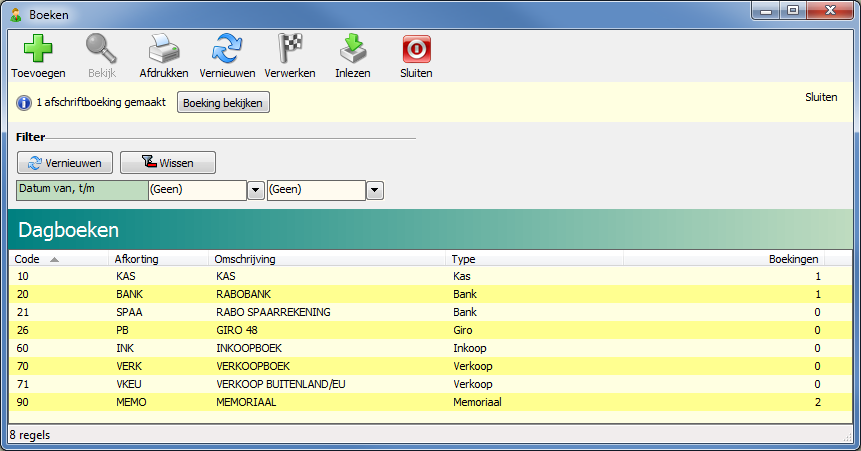
- Ga naar Financieel > Boeken > Boeken.
- Klik op het dagboek waarvoor u de mutaties wilt inlezen.
- Klik op de knop Inlezen.
- Selecteer het gedownloade CAMT.053-bestand (.xml).
- Wacht tot het voortgangsscherm aangeeft dat het inlezen klaar is.
- Klik op de nieuw verschenen knop om de ingelezen mutaties direct te bekijken.
| TIPWorkBase probeert automatisch de juiste grootboekrekening te bepalen op basis van de tegenrekening en omschrijving. Lukt dat niet, dan wordt de rekening Vraagposten gebruikt (in te stellen via Beheer > Instellingen > Financieel > Rekeningen). |
|---|
Veelgestelde vragen
Mijn beginsaldo klopt niet — wat nu?
Controleer of u een eerder CAMT.053-bestand met dezelfde periode al heeft ingelezen. Dubbel inlezen van dezelfde periode veroorzaakt saldoverschillen. Controleer ook of het saldo in WorkBase is bijgewerkt met alle eerdere boekingen.
Worden automatische koppelingen naar relaties gemaakt?
Ja — als het IBAN van de tegenrekening in het CAMT.053-bestand overeenkomt met een relatie in WorkBase, wordt deze automatisch gekoppeld. CAMT.053 bevat standaard het volledige IBAN, wat de koppeling betrouwbaarder maakt dan bij het oudere MT940-formaat.
Kan ik meerdere bankrekeningen tegelijk inlezen?
Nee, u leest per bankrekening één CAMT.053-bestand in. Heeft u meerdere bankrekeningen, dan download u en leest u per dagboek/rekening de bijbehorende bestanden in.
Ondersteunt WorkBase nog het oude MT940-formaat?
Neem contact op met de WorkBase-helpdesk als u nog een oudere bank of systeem gebruikt dat alleen MT940 levert. Het advies is om zo snel mogelijk over te stappen naar CAMT.053, omdat dit formaat meer gegevens bevat en de automatische koppelingen betrouwbaarder maakt.
Verhuurprijzen importeren
Prijzen per tijdseenheid inlezen - en waar de dagprijs vandaan komt
Twee prijsmethodes, één import
WorkBase kent twee manieren om verhuurprijzen te rekenen: met een dagprijs en een verhuurfactor (horecaverhuur), of met een prijs per tijdseenheid. Voor het importeren maakt dat verschil:
- De dagprijs is een veld op de artikelkaart en gaat mee met de gewone artikelimport - zie Artikelen importeren, kolom Dagprijs.
- De prijzen per tijdseenheid gaan via een eigen import: Verhuurprijs CSV.
Het bestand
| Kolom | Verplicht | Beschrijving |
|---|---|---|
| Artikel | Ja | De artikelcode. |
| TEenhID | Ja | Het nummer van de tijdseenheid - zie hieronder. |
| Prijs | Ja | De prijs voor die tijdseenheid. |
| MinAantal | Nee | Het minimumaantal tijdseenheden. |
| Seizoen | Nee | Leeg voor de gewone prijs; anders de code van het seizoen (bijvoorbeeld HOOG). Het seizoen moet al bestaan. |
Per artikel zet u zoveel regels als er tijdseenheden zijn: een regel voor de dag, een voor de week, enzovoort. Met seizoensprijzen komt daar per seizoen dezelfde reeks bij, met de code in de kolom Seizoen; zie Seizoensprijzen.
Waar u het nummer van de tijdseenheid vindt
- Ga naar Verhuur > Bestanden > Tijdseenheid.
- Selecteer de tijdseenheid en klik op Wijzigen.
- Het nummer staat in de titelbalk van het invoerscherm.
Ga niet uit van vaste nummers; ze volgen uit de volgorde waarin de tijdseenheden zijn aangemaakt en verschillen dus per administratie.
Importeren
- Ga naar Beheer > Import/Export.
- Klik op Kies Tabel en kies Verhuurprijs CSV.
- Klik op het map-icoontje achter Bestandsnaam en selecteer uw bestand.
- Klik op Controleer, loop de kolommen na en klik op Bewaar.
- Klik op Importeer.
Zie Kolommen koppelen en controleren voor de controlestap.
Prijzen noteren
Gebruik een komma als decimaalteken, zonder valutateken en zonder punt voor de duizendtallen:
22,50 en niet 22.50 of € 22,50.
Overige bestanden importeren
09. Overige bestanden importeren
Apparatuur, keuring, inventarisatie, servicecontracten, KvK-gegevens en postcodetabel
Inleiding
Naast de veelgebruikte imports van relaties, artikelen en financiële gegevens, kunt u ook meer specifieke gegevens importeren. Deze handleiding behandelt de overige importtypen:
- Apparatuur
- Keuring
- Inventarisatie (voorraadtelling)
- Servicecontracten
- Kamer van Koophandel-gegevens
- Postcodetabel
| OPMERKING📖 Zie Kolommen koppelen en controleren. |
|---|
Apparatuur importeren
Bij apparatuur legt u vast welke apparaten bij welke relatie horen, met seriennummer, inkoop-/verkoopdatum, contract, garantie en meer.
| Kolom | Verplicht | Beschrijving |
|---|---|---|
| Appid | Nee | Uniek apparaatnummer. Wordt automatisch toegekend als leeg. |
| Rid | Ja | Relatienummer (moet bestaan). |
| Merk | Nee | Merk van het apparaat (max. 30 tekens). |
| Model | Nee | Model (max. 60 tekens). |
| Serienr | Nee | Seriennummer (max. 36 tekens); moet voorkomen in serienummer-tabel. |
| Inkoopdatum / Verkoopdatum | Nee | Datum (dd-mm-jjjj). |
| Verkoopprijs | Nee | Komma als decimaalteken. |
| Categorie | Nee | Apparatuur-categoriecode (max. 10 tekens). |
| Rid_Leverancier | Nee | Relatienummer van de leverancier. |
| Contractnr / Contractprijs | Nee | Contractgegevens. |
| Einddatum | Nee | Einddatum garantie. |
| CustomEdit1 — CustomEdit130 | Nee | Maatwerk-velden (tot 130 beschikbaar). |
- Ga naar Beheer > Import/Export.
- Kies Apparatuur en selecteer uw CSV-bestand.
- Klik op Importeer.
Keuring importeren
Met deze import legt u vast welke artikelen op welke datum zijn gekeurd of gecertificeerd.
| Kolom | Verplicht | Beschrijving |
|---|---|---|
| ArtCode | Ja | Artikelcode (moet bestaan). |
| Gekeurd | Nee | Ja/Nee. |
| Gecertificeerd | Nee | Ja/Nee. |
| Type | Nee | Alternatief: K (gekeurd) of C (gecertificeerd). |
| Datum | Nee | Datum keuring/certificering (dd-mm-jjjj). |
Voorbeeld:
| ARTCODE,GEKEURD,GECERTIFICEERD,DATUM1000,J,N,01-04-20261001,J,J,01-04-2026 |
|---|
- Ga naar Beheer > Import/Export.
- Kies Keuring.
- Selecteer uw bestand en klik op Importeer.
Inventarisatie (voorraadtelling) importeren
Gebruik deze import na een fysieke voorraadtelling om de werkelijke aantallen in te lezen. WorkBase vergelijkt dan met de systeemvoorraad en maakt verschillen zichtbaar.
| Kolom | Verplicht | Beschrijving |
|---|---|---|
| MagCode | Ja* | Magazijncode (*alleen bij meerdere magazijnen). Mag ook Magazijn heten. |
| LokCode | Ja* | Locatiecode (*alleen bij meerdere locaties). Mag ook Locatie, Lokatie of LocCode heten. |
| ArtikelCode | Ja | De artikelcode. Mag ook ArtCode, Artikel of Code heten. |
| Serienr | Ja* | *Alleen voor serienummerartikelen. Mag ook Serienummer heten. |
| ArtikelSerienr | Nee | Artikelcode en serienummer in een kolom: de artikelcode plus 2 of 3 tekens. |
| Aantal | Ja | Het getelde aantal. |
Voorbeeld:
| MAGCODE,LOKCODE,ARTCODE,AANTAL1,Default,1000,51,A1,1001,41,A2,1001,101,A3,1002,100 |
|---|
- Ga naar Beheer > Import/Export.
- Klik op Kies Tabel en kies Inventarisatie CSV, en selecteer daarna uw bestand.
- Klik op Controleer. U ziet dan welke kolommen herkend zijn, en u kunt een kolom uit het bestand zelf aan een veld koppelen. Klik op Bewaar om die koppeling te onthouden.
- Klik op Importeer. De regels komen in de inventarisatielijst te staan; er verandert nog niets aan uw voorraad.
- Ga naar Voorraad > Overig > Inventarisatie (met de module Verhuur: Verhuur > Overig > Inventarisatie), selecteer de regels en klik op Verwerken.
Servicecontracten importeren
Voor het aanmaken of bijwerken van servicecontracten.
| Kolom | Verplicht | Beschrijving |
|---|---|---|
| Scid | Nee | Uniek contractnummer. Wordt automatisch toegekend als leeg. |
| Rid | Ja | Relatienummer (moet bestaan). |
| Factuur_rid | Nee | Relatie aan wie gefactureerd wordt (indien afwijkend). |
| Artcode | Ja | Artikelcode (moet een contract-artikel zijn). |
| Omschrijving | Ja | Omschrijving van het contract. |
| Serienr | Nee | Seriennummer (moet bestaan in tabel). |
- Ga naar Beheer > Import/Export.
- Kies Servicecontracten.
- Selecteer uw bestand en klik op Importeer.
Kamer van Koophandel-gegevens importeren
De KvK levert bedrijfsbestanden in CSV-formaat. WorkBase leest deze bestanden volgens het standaard KvK-formaat en vult de velden:
- Dossiernummer → KvKNr
- Handelsnaam → Naam
- Vestigingsadres → Adres, Postcode, Plaats
- Correspondentieadres → Postadres
- Telefoonnummer → TelefoonNr
- Contactpersoongegevens → gekoppelde contactpersoon
- Vraag bij de Kamer van Koophandel een bestand aan in het standaard CSV-formaat.
- Ga naar Beheer > Import/Export.
- Kies KvK en selecteer het KvK-bestand.
- Klik op Importeer.
Postcodetabel importeren
Voor automatische adresaanvulling op basis van postcode + huisnummer kunt u de postcode tabel op reeksniveau inlezen (afkomstig van POST, via een contract met Cendris).
- Lees eerst het basisbestand in.
- Lees vervolgens maandelijks de mutatiebestanden in.
| OPMERKINGVoor gebruik van de Cendris-postcodetabel is een abonnement bij Cendris noodzakelijk. |
|---|
Veelgestelde vragen
Welk scheidingsteken moet ik gebruiken?
Gebruik een komma (,) of puntkomma (;) tussen kolommen. Kies er één en gebruik die consistent. Het scheidingsteken mag niet in de kolomwaarden zelf voorkomen.
Mag ik aanhalingstekens gebruiken?
Nee, gebruik geen enkele (') of dubbele (") aanhalingstekens in tekstvelden. Deze zijn gereserveerd voor CSV-parsing.
Wat als de import fouten geeft?
Na de import toont WorkBase een resultaatscherm met geslaagde records en een lijst met fouten. Corrigeer het CSV-bestand en importeer opnieuw.
Worden bestaande records overschreven?
WorkBase controleert op sleutelvelden. Als een record al bestaat worden niet-lege velden in het bestand gebruikt om het bestaande record bij te werken. Reeds gevulde velden worden overschreven door nieuwe waarden.
Hoe weet ik welke velden beschikbaar zijn voor maatwerk?
Apparatuur heeft tot 130 CustomEdit-velden, 25 CustomBool, 15 CustomInt/Float/Date. Welke daadwerkelijk gebruikt worden hangt af van uw inrichting — bekijk de apparaatkaart of overleg met uw WorkBase-implementeerder.
Kan ik één CSV-bestand maken met meerdere tabellen?
Nee, elke import gebruikt één bestand voor één tabeltype. Voor meerdere tabellen maakt u meerdere bestanden en importeert u ze apart.
Uitwisselen met een andere administratie
Artikelen, debiteuren en crediteuren tussen twee administraties overzetten
Waarvoor
Naast importeren uit een bestand kan WorkBase rechtstreeks gegevens uitwisselen met een andere administratie. U ziet dan beide kanten naast elkaar en kiest welke kant op het moet.
Dit is ook de route waarlangs de boekhoudkoppelingen werken - zie Koppelingen voor Exact Online en SnelStart.
Artikelen
- Ga naar Beheer > Import/Export.
- Klik op Kies Tabel en selecteer Artikelen.
- Links staan de artikelen uit de externe administratie, rechts die uit de administratie waarin u nu werkt.
- Klik op Export naar om ze de andere kant op te zetten, of op Import uit om ze op te halen.
Relaties
Dezelfde route, maar dan met Crediteuren of Debiteuren bij Kies Tabel. Relaties gaan dus niet in één keer over: u kiest of het om leveranciers of om klanten gaat.
- Ga naar Beheer > Import/Export.
- Klik op Kies Tabel en selecteer Crediteuren of Debiteuren.
- Klik op Export naar of Import uit.
Werkt u met een boekhoudkoppeling, kies dan Gewijzigde debiteuren of Gewijzigde crediteuren als u niet alles opnieuw wilt doorzetten maar alleen wat veranderd is.
Gegevens exporteren naar Excel
10. Gegevens exporteren naar Excel
Overzichten uit WorkBase kopiëren en correct plakken in Excel
Inleiding
In de meeste overzichten in WorkBase kunt u gegevens snel kopiëren en plakken in Excel voor verdere analyse. Deze handleiding beschrijft de werkwijze én hoe u auto-formatteer-problemen in Excel voorkomt.
Basis: kopiëren en plakken
- Open het overzicht in WorkBase (bijv. relaties, artikelen of openstaande posten).
- Druk op Ctrl + A om alle regels te selecteren.
- Druk op Ctrl + C om te kopiëren.
- Open Excel en plaats de cursor in een lege cel.
- Druk op Ctrl + V om te plakken.
Probleem: auto-opmaak in Excel
| LET OPExcel past bij het plakken automatisch opmaak toe. Dit kan tot fouten leiden: |
|---|
- De artikelcode 001001 wordt herkend als getal en wordt 1001 (voorloopnullen verdwijnen).
- De code 1234.5678 wordt herkend als getal 12.345.678 (punten als duizendtallen).
- Datums kunnen in verkeerde volgorde worden getoond.
Oplossing: cellen op ‘Tekst’ zetten vóór plakken
- Klik in Excel op de cel waar u wilt plakken (bijv. A1).
- Druk op Ctrl + A om alle cellen te selecteren.
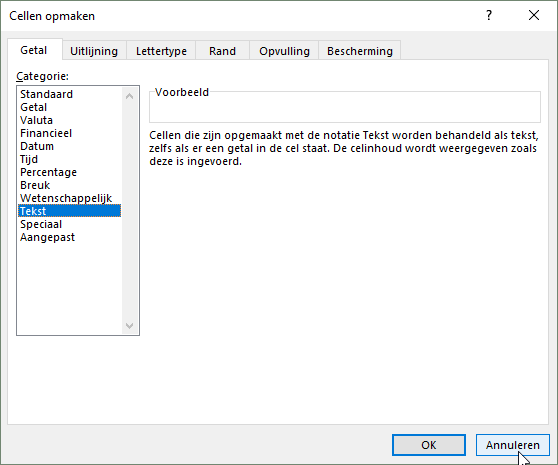
- Klik met de rechtermuisknop en kies Celeigenschappen.
- Kies Tekst en klik op OK.
- Zet de cursor op de plek waar u de gegevens wilt plakken.
- Kies Plakken > Aanpassen aan doelopmaak.
| TIPSnelle methode: plak eerst normaal met Ctrl+V, kies daarna in het kleine menu rechtsonder de gekopieerde data voor Aanpassen aan doelopmaak. |
|---|
Veelgestelde vragen
Werkt dit in alle overzichten?
In de meeste overzichten in WorkBase werkt Ctrl+A / Ctrl+C. Als dit niet werkt, controleer of de kolommen die u wilt exporteren zichtbaar zijn — alleen zichtbare kolommen worden gekopieerd.
Kan ik een rapport direct als Excel-bestand opslaan?
Voor uitgebreidere rapportage gebruikt u de Rapportgenerator. Zie de handleiding “Rapport Generator” voor meer informatie.
Mijn datums staan in verkeerd formaat — wat nu?
Zet cellen met datums vóór het plakken op de celeigenschap Datum met het gewenste formaat (bijv. dd-mm-jjjj). Of plak als tekst en converteer daarna in Excel.
Meer manieren om te exporteren
De export-wizard, en gegevens netjes in Excel-kolommen krijgen met een lay-out
Drie manieren
Uit vrijwel elk overzicht - relaties, artikelen, apparatuur - kunt u gegevens meenemen naar Excel of Word:
- Kopiëren en plakken - het snelst. Selecteer met Ctrl of Shift, druk op Ctrl+C, en plak met Ctrl+V in Excel of Word. Zie Gegevens exporteren naar Excel.
- De export-wizard - langzamer, maar hij kan meer.
- Een lay-out - als u de kolommen precies wilt sturen.
De export-wizard
De wizard kan iets wat kopiëren en plakken niet kan: memo-velden exporteren. Staat er tekst van meerdere regels in een veld dat u mee wilt nemen, dan is dit de weg.
- Ga naar het overzicht.
- Zet de filter zo dat er precies in staat wat u wilt exporteren.
- Klik op Export...
- Volg de wizard.
Let op het verschil met kopiëren en plakken: de wizard neemt alles wat aan uw filter voldoet mee, niet wat u in het overzicht heeft geselecteerd. Selecteren heeft hier dus geen effect - filteren wel.
Met een lay-out naar Excel
Wilt u de gegevens netjes in kolommen krijgen, dan kunt u een lay-out maken die naar Excel exporteert. Excel bepaalt de kolom en de rij aan de hand van de positie van de velden in de lay-out, en dat luistert nauw. Deze aanwijzingen zorgen dat er geen kolommen of rijen worden overgeslagen.
Zet de eenheid op pixels
De rapportgenerator rekent standaard in millimeters. Voor dit werk is pixels handiger:
- Klik in het rapportenoverzicht met de rechtermuisknop op het rapport en kies Edit; het rapport gaat open in een teksteditor.
- Zoek de regel
Units =en maak erUnits = Pixelsvan. - Bewaar het rapport.
Zet de marges op nul
Ga naar Report > Options... en zet Top, Bottom, Left en Right allemaal op 0.
Kolommen
De kolom volgt uit de linkerpositie: kolom = left position in pixels / 59,01.
Zet de velden van de eerste kolom dus op 0 px, de tweede op 60, de derde op 120, enzovoort -
60 px is ongeveer 15,87 mm.
Vink bij die velden Autosize width aan en Automatic word-wrap uit.
Rijen
De rij volgt uit de bovenpositie: rij = top position in pixels / 16. Zet de
hoogte van alle banden op 16 px; dat is ongeveer 4,23 mm.
Naar een andere administratie
Gaat het niet om Excel maar om een tweede WorkBase-administratie, zie dan Uitwisselen met een andere administratie.
Factuurregels importeren
Handleiding voor het importeren van factuurregels vanuit een CSV-bestand met WBFactuurCreate
Inleiding
Met het programma WBFactuurCreate kunt u factuurregels importeren vanuit een CSV-bestand. Dit is handig wanneer factuurgegevens uit een extern systeem komen, zoals werkuren, gesprekskosten van een telefooncentrale of gegevens uit andere software.
Van de geïmporteerde regels kunnen nieuwe facturen worden aangemaakt, of ze kunnen worden toegevoegd aan bestaande facturen die nog niet definitief zijn afgedrukt.
Deze handleiding beschrijft:
- De indeling van het CSV-bestand — welke kolommen en formaten worden ondersteund
- Het importproces — stap voor stap factuurregels importeren
- Opties bij het importeren — samenvoegen, tekstregels toevoegen
- Het resultaat in WorkBase — waar u de aangemaakte facturen terugvindt
Het CSV-bestand samenstellen
Het importbestand is een CSV-bestand (extensie .csv) waarbij kolommen worden gescheiden door een puntkomma (;). U kunt dit bestand maken met Excel, Kladblok of als uitvoer van een ander programma.
Ondersteunde kolomnamen
De volgende kolommen worden herkend door WBFactuurCreate:
| Kolom | Mogelijke kolomnamen | Verplicht? |
|---|---|---|
| Relatie | RELATIEID, RELID, ID | Ja * |
| Debiteur | DEBNR, KLANTNR | Ja * |
| Artikel | ARTIKEL, ARTCODE, ART, ARTIKELCODE | Ja |
| Aantal | AANTAL, AMOUNT, HOEVEELHEID | Nee |
| Prijs | PRIJS, VERKOOPPRIJS, PRICE, TARIEF | Nee |
| Omschrijving | OMS, OMSCHRIJVING, DESCRIPTION | Nee |
* Er dient altijd een kolom Relatie óf Debiteur aanwezig te zijn, en altijd een artikelcode.
Indelingsvarianten
Het CSV-bestand kan op verschillende manieren worden samengesteld, afhankelijk van welke gegevens u wilt meegeven:
Alleen relatie en artikel (minimaal)
| RELATIEID;ARTCODE100;ARTIKEL1101;ARBEID |
|---|
De prijs wordt overgenomen uit WorkBase en het aantal is 1.
Met prijs
| RELATIEID;ARTCODE;VERKOOPPRIJS100;ARTIKEL1;10.00101;ARBEID;789.00 |
|---|
De prijs wordt overgenomen uit het CSV-bestand; het aantal is 1.
Met aantal en prijs
| RELATIEID;ARTCODE;AANTAL;VERKOOPPRIJS100;ARTIKEL1;1;24.99100;ARTIKEL2;2;12.25101;ARBEID;5;65.75 |
|---|
Het totaal netto per regel wordt berekend als: aantal × prijs.
Volledig (met omschrijving)
| RELATIEID;ARTCODE;AANTAL;VERKOOPPRIJS;OMSCHRIJVING100;ARTIKEL1;1;24.99;Omschrijving Artikel 1100;ARTIKEL2;2;12.25;Omschrijving Artikel 2101;ARBEID;5;65.75;Werkuren Dhr Janssen |
|---|
| LET OPDecimalen in het CSV-bestand worden gescheiden door een punt (.) en niet door een komma. Gebruik bijvoorbeeld 24.99 en niet 24,99. |
|---|
Het CSV-bestand importeren
Voorbereiding
Plaats het CSV-bestand in de map import die zich bevindt in de map waar WBFactuurCreate staat (dit is ook de map waar WorkBase in staat).
WBFactuurCreate opstarten
- Start het programma WBFactuurCreate.
- Het programma controleert of de mappen import en order aanwezig zijn.
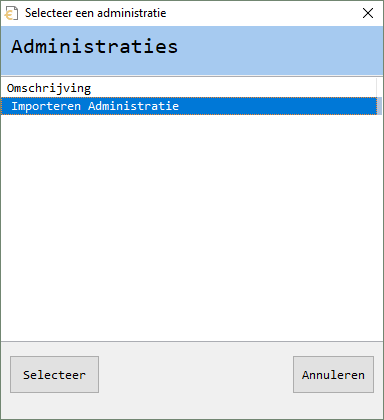
- Selecteer de administratie waarin u wilt importeren en klik op Selecteer.
Importopties instellen
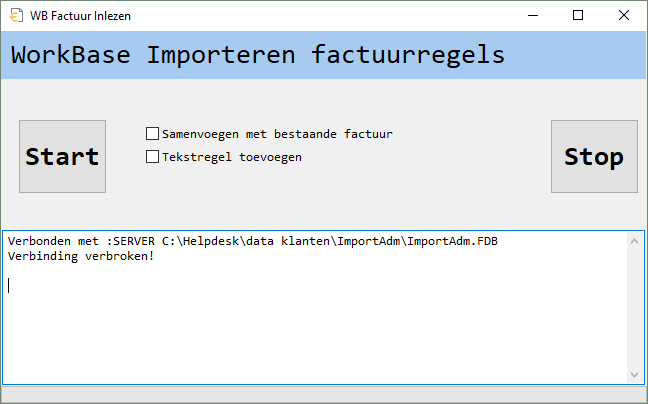
Na het selecteren van de administratie verschijnt het importscherm met twee opties:
| Optie | Beschrijving |
|---|---|
| Samenvoegen met bestaande factuur | Als er al een openstaande factuur voor de relatie bestaat, worden de regels hieraan toegevoegd. Anders wordt een nieuwe factuur aangemaakt. |
| Tekstregel toevoegen | Voegt een extra tekstregel toe aan elke factuur, bijvoorbeeld "Februari 2026" of "Maandelijkse afrekening". |
Import starten
- Stel de gewenste opties in.
- Klik op Start om de import te starten.
- Na afloop toont het programma een overzicht van regels die niet zijn verwerkt (bijvoorbeeld omdat er geen relatie voor kon worden gevonden).
| TIPBij het aanmaken van facturen wordt automatisch rekening gehouden met de betalingsconditie van de relatie. Als deze niet is ingevuld, wordt de standaard betalingsconditie uit de WorkBase-instellingen gebruikt. |
|---|
Resultaat in WorkBase
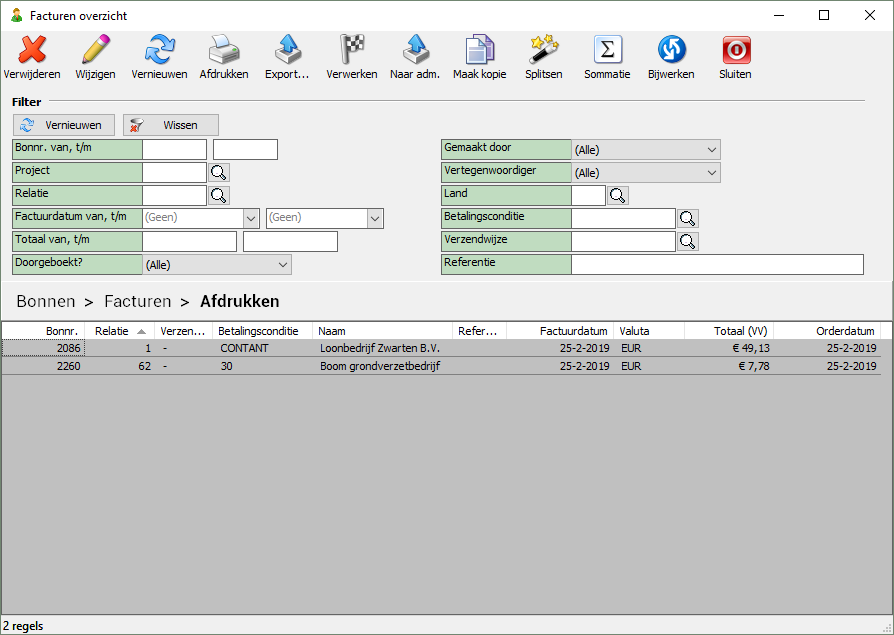
Na het importeren vindt u de aangemaakte facturen terug bij Logistiek > Factureren > Afdrukken Facturen. De facturen kunnen op de gebruikelijke wijze worden verwerkt.
Veelgestelde vragen
Welk scheidingsteken moet ik gebruiken in het CSV-bestand?
Gebruik een puntkomma (;) als scheidingsteken tussen kolommen. Decimalen in getallen worden gescheiden door een punt (.).
Wat gebeurt er als een relatie niet wordt gevonden?
Regels waarvoor geen relatie kan worden gevonden in WorkBase worden overgeslagen. Na de import toont het programma een overzicht van deze niet-verwerkte regels.
Kan ik regels toevoegen aan een bestaande factuur?
Ja, vink de optie Samenvoegen met bestaande factuur aan. Het programma zoekt dan naar een openstaande factuur voor dezelfde relatie en voegt de regels hieraan toe.
Moet het artikel bestaan in WorkBase?
Ja, de artikelcode in het CSV-bestand moet overeenkomen met een bestaand artikel in WorkBase. Als het artikel niet wordt gevonden, wordt de regel overgeslagen.
Kan ik het CSV-bestand maken met Excel?
Ja, maak uw bestand in Excel en sla het op als CSV (scheidingsteken puntkomma). Controleer of de kolomnamen overeenkomen met de ondersteunde namen in de tabel hierboven.
Waar moet ik het CSV-bestand plaatsen?
In de map import die zich bevindt in de WorkBase-applicatiemap (dezelfde map als waar WBFactuurCreate staat).