
Basis
Handleiding · 31 onderwerpen
- Het menu Generiek
- Relaties - aanmaken en beheren
- Relaties - contactpersonen
- Relaties - filteren, zoeken en exporteren
- Relaties - blokkeren, ontdubbelen en terughalen
- Relaties - notities en gesprekken
- Relatievelden
- IBAN-nummers bij een relatie
- Werken met opties
- Grootboekomschrijvingen bij een relatie
- Artikelen - aanmaken en beheren
- Artikelen - dienst-artikelen
- Artikelen - afmetingen en maatwerk-velden
- Artikelvelden
- Artikelen en tekstregels koppelen
- Artikelomschrijvingen per taal
- Meerdere artikelen tegelijk wijzigen
- Artikelen opruimen en omnummeren
- Artikelgroepen
- Prijsafspraken en staffels
- Verkoopprijzen aanpassen
- Tabs en schermen aanpassen
- Eigenschappen van een invoerveld
- Kolommen en filters in overzichtschermen
- Factuur maken (verkoopfactuur)
- Factuur blokkeren en beheren
- Documenten beheren
- Taken en agenda
- Quicktext gebruiken
- Basis-tabellen beheren
- Instellingen - Verkoop en facturen
Relaties - aanmaken en beheren
Relaties — aanmaken en beheren
Het basisproces: relatie aanmaken, wijzigen, verwijderen en kopiëren
Inleiding
Relaties zijn het hart van WorkBase. Een relatie kan een klant, leverancier, cursist, medewerker of elke andere partij zijn waarmee u zaken doet. Deze handleiding behandelt de basis: een relatie aanmaken, wijzigen, verwijderen en kopiëren.
| OPMERKINGVoor specifieke taken zijn er aparte paragrafen: contactpersonen, filteren en zoeken, blokkeren en ontdubbelen, en notities. |
|---|
Nummering instellen
Elke relatie krijgt automatisch een uniek nummer. Het startnummer stelt u vooraf in:
- Ga naar Beheer > Instellingen.
- Selecteer links Database > Nummers.
- Geef bij Relatie het gewenste nummer min één in (bijv. 999 als u bij 1000 wilt beginnen).
- Klik op Controleer alle nummers om te controleren of de nummering klopt.
- Druk op Bewaar.
Een nieuwe relatie aanmaken
- Ga naar Relaties.
- Klik op Nieuw.
- Voer gegevens in bij de relevante velden (zie hieronder voor veelgebruikte velden).
- Klik op Bewaren.
Veelgebruikte invoervelden
Een relatie heeft veel mogelijke invoervelden. Welke zichtbaar zijn hangt af van uw schermindeling (zie Tabs en schermen aanpassen). De meest gebruikte:
| Veld | Beschrijving |
|---|---|
| Relatienr. | Uniek nummer. Automatisch toegekend als u dit leeg laat. |
| Naam / Bedrijf | Verplicht veld, max. 60 tekens. |
| Tussenvoegsel / Voorletters | Bij particulieren. |
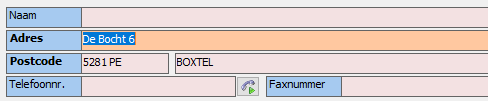
| Adres / Postcode / Woonplaats / Land | Bezoekadres. |
| Telefoonnr. / Mobiel nr. / E-mailadres | Contactgegevens. |
| KvK-nr. / Btw-nummer / BIC / IBAN | Zakelijke gegevens. |
| Debiteur nr. / Crediteur nr. | Voor koppeling met externe boekhouding. |
| Categorie / Bron / Branche / Soort | Indelingscriteria. Moeten bestaan in bijbehorende tabel. |
| Betalingsconditie | Standaard betalingstermijn. Uit betalingsconditietabel. |
| Kostenrekening / Verkoopboek / Inkoopboek | Standaard grootboekrekeningen. |
| Blokkeren | Ja/Nee. Geblokkeerde relaties kunnen niet in bonnen gebruikt worden. |
| Hoofdrelatie | Koppeling naar een hoofdrelatie (bijv. moederbedrijf). |
| Taal / Valuta / Prijsgroep | Voor maatwerk in bonnen en prijzen. |
| TIPDe invoervelden kunt u per gebruiker zichtbaar of onzichtbaar maken via Beheer > Aanpassen scherm. Velden die u niet gebruikt, kunt u verbergen voor een overzichtelijker scherm. |
|---|
Een relatie wijzigen
- Ga naar Relaties.
- Selecteer de relatie en dubbelklik erop, of klik op Wijzigen.
- Maak de wijzigingen in het relatie-invoerscherm.
- Klik op Bewaar.
Moet bij een hele reeks relaties hetzelfde veld veranderen, selecteer ze dan allemaal en klik op Wijzigen. U krijgt dan een scherm waarin u zes velden in een keer aanpast - zie Meerdere artikelen tegelijk wijzigen, dat op dezelfde manier werkt voor relaties, service- en reparatiebonnen, taken en gesprekken, en apparatuur.
| OPMERKINGWijzigingen bijhouden stelt u per veld in, bij de eigenschappen in Beheer > Aanpassen scherm. Er is geen algemene schakelaar. Zie Eigenschappen van een invoerveld. |
|---|
Een relatie kopiëren
Handig om snel een vergelijkbare relatie aan te maken:
- Ga naar Relaties.
- Selecteer een relatie en klik met de rechtermuisknop.
- Kies Kopiëren.
- Klik op Plakken. Er verschijnt een nieuwe relatie met dezelfde gegevens en een nieuw relatienummer.
- Pas de gegevens aan en bewaar de nieuwe relatie.
Een relatie verwijderen
| LET OPVerwijder alleen relaties waarvoor geen bonnen, boekingen of andere referenties bestaan. Bij relaties met historie kunt u beter kiezen voor blokkeren (zie Relaties - blokkeren, ontdubbelen en terughalen). |
|---|
- Ga naar Relaties.
- Selecteer een of meerdere relaties.
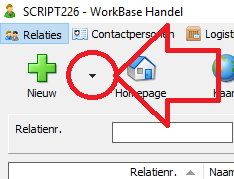
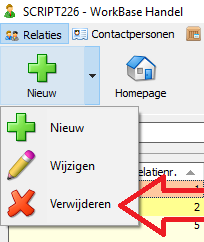
- Klik in de knoppenbalk op het driehoekje naast Nieuw en kies Verwijderen.
- Bevestig de waarschuwing.
| OPMERKINGBij verwijderen krijgt u de optie om de relatie te vervangen door een andere (samenvoegen), of om de gekoppelde documenten naar een andere relatie te verplaatsen. Zie Relaties - blokkeren, ontdubbelen en terughalen voor ontdubbelen en samenvoegen. |
|---|
Status van een relatie
Een relatie heeft altijd één van de volgende statussen:
- Actief — de relatie kan normaal gebruikt worden in bonnen en boekingen.
- Geblokkeerd — de relatie kan niet meer gekozen worden bij nieuwe bonnen; bestaande bonnen blijven behouden.
Zie Relaties - blokkeren, ontdubbelen en terughalen.
Veelgestelde vragen
Welke velden zijn verplicht?
Alleen Naam/Bedrijf is verplicht. Alle andere velden zijn optioneel, maar BTW-nr, KvK-nr, IBAN en e-mail zijn aan te raden voor zakelijke relaties (o.a. voor digitaal factureren).
Kan ik meerdere contactpersonen bij één relatie vastleggen?
Ja. Zie Relaties - contactpersonen.
Ik heb per ongeluk een relatie verwijderd. Kan ik die terughalen?
Een verwijderde relatie zelf is niet meer terug te halen, maar de documenten die eraan gekoppeld waren wel. Zie Relaties - blokkeren, ontdubbelen en terughalen.
Hoe importeer ik grote aantallen relaties in één keer?
Gebruik de CSV-import. Zie Artikelen importeren, en specifiek 02 - Relaties en contactpersonen importeren.
Relaties - contactpersonen
Relaties — contactpersonen
Contactpersonen bij een relatie vastleggen en beheren
Inleiding
Bij elke relatie kunt u een of meerdere contactpersonen vastleggen. Dit zijn bijvoorbeeld de inkoper, de directeur of de beheerder bij uw klant of leverancier. Contactpersonen kunnen afzonderlijk e-mails ontvangen, als geadresseerde van bonnen worden ingesteld, en eigen contactgegevens hebben.
Contactpersoon toevoegen
- Ga naar Relaties en open de relatiekaart van de klant.
- Klik op de tab Contactpersonen.
- Klik op Toevoegen.
- Vul de gegevens in. Zie de velden hieronder.
- Klik op OK en daarna op Bewaar op de relatiekaart.
Velden van een contactpersoon
| Veld | Beschrijving |
|---|---|
| Naam / Voornaam | Achter- en voornaam. |
| Initialen / Tussenvoegsel | Voor aanhef. |
| Geslacht | M, V of O (standaard O). |
| Functie | Bijv. "Inkoper", "Directeur". |
| E-mailadres | Eigen e-mailadres van de contactpersoon. |
| Telefoonnr. / Doorkies | Nummer binnen het bedrijf. |
| Mobiel nr. | GSM-nummer. |
| Prive-adres / postcode / plaats / telefoon | Privé-gegevens (bijv. voor verzending van Kerstkaarten). |
| Geboortedatum | Voor persoonlijke aandacht. |
| Afdeling | Afdeling binnen het bedrijf. |
Contactpersoon koppelen aan een bon
Als u een verkoopfactuur, offerte of andere bon maakt voor een relatie met meerdere contactpersonen, dan kunt u kiezen aan welke contactpersoon de bon gericht is:
- Maak een nieuwe bon (bijv. verkoopfactuur) en kies de relatie.
- Kies bij Contactpersoon de gewenste persoon uit de lijst.
- De bon wordt nu op naam van deze contactpersoon afgedrukt of gemaild.
| TIPU kunt per contactpersoon instellen of hij/zij bepaalde bonnen automatisch ontvangt. Dit stelt u in op de contactpersoonkaart onder de tab Bonnen. |
|---|
Contactpersoon wijzigen of verwijderen
- Open de relatiekaart en ga naar de tab Contactpersonen.
- Dubbelklik op de contactpersoon om te wijzigen, of selecteer en klik op Verwijderen.
- Na wijziging klikt u op OK en Bewaar.
| LET OPLet op: een contactpersoon verwijderen kan niet als deze nog aan bestaande bonnen is gekoppeld. In dat geval kunt u de contactpersoon alleen blokkeren of markeren als inactief. |
|---|
Meerdere contactpersonen importeren
Heeft u een lijst met contactpersonen die u in één keer wilt inlezen? Zie de handleiding
Relaties en contactpersonen importeren.
Veelgestelde vragen
Waarom zie ik de tab Contactpersonen niet?
De tab kan verborgen zijn. Rechtermuisknop op de tabs en kies Standaard tabs. Of zie Tabs en schermen aanpassen.
Kan één contactpersoon bij meerdere relaties staan?
Nee, een contactpersoon hoort bij één relatie. Werkt een persoon voor meerdere bedrijven? Dan maakt u meerdere contactpersoonrecords aan (één per relatie).
Hoe stuur ik een mailing aan alleen de contactpersonen met een bepaalde functie?
Via Relaties > Zoeken kunt u filteren op kenmerken van contactpersonen. Zie Relaties - filteren, zoeken en exporteren, zoeken en exporteren.
Relaties - filteren, zoeken en exporteren
Relaties — filteren, zoeken en exporteren
Snel de juiste relaties vinden en lijsten exporteren
Inleiding
WorkBase biedt drie manieren om relaties snel te vinden: de snelzoekfilter, het zoekscherm met meerdere criteria, en zoeken op postcode + huisnummer. Daarnaast kunt u relatielijsten exporteren naar Excel.
Snelzoekfilter
Boven het relatieoverzicht vindt u een filterbalk waarmee u snel kunt zoeken op naam, plaats, telefoonnummer of andere zichtbare kolommen.
- Ga naar Relaties.
- Typ in de filterbalk boven een kolom een deel van de waarde (bijv. "jan" in de kolom Naam).
- De lijst wordt direct beperkt tot relaties die aan het filter voldoen.
| TIPGebruik een sterretje (*) als jokerteken. Bijv. *jan* vindt alle namen met "jan" erin; jan* alleen namen die beginnen met "jan". |
|---|
Zoeken op postcode en huisnummer
- Ga naar het relatieoverzicht.
- Klik op de kolom Postcode om hierop te sorteren.
- Typ in de filterbalk de postcode + spatie + huisnummer (bijv. "1012GH 25").
- Als het adres een toevoeging heeft, typt u die er achteraan (bijv. "1012GH 25A").
| OPMERKINGHet gebruik van spaties in de postcode maakt niet uit — WorkBase normaliseert dit automatisch. |
|---|
Uitgebreid zoeken op meerdere criteria
Voor complexere zoekopdrachten gebruikt u het zoekscherm:
- Klik rechtsboven op Zoeken.
- Kies in het zoekscherm op welke velden u wilt zoeken (bijv. Categorie = "Klant" EN Plaats = "Rotterdam").
- Voeg extra voorwaarden toe met de knop Toevoegen.
- Klik op Zoeken om het resultaat te tonen.
- Sla de zoekopdracht op als filter als u die vaker wilt gebruiken.
| TIPU kunt in het zoekscherm ook zoeken op contactpersoon-kenmerken, opties (zie Artikelvelden), open bonnen, of financiële gegevens. |
|---|
Zoekopdracht opslaan als filter
Zoekopdrachten die u vaak gebruikt kunt u opslaan:
- Maak een zoekopdracht in het zoekscherm.
- Klik op Opslaan als filter en geef een naam (bijv. "Klanten Rotterdam").
- Het filter verschijnt daarna in de lijst met opgeslagen filters en is in één klik weer op te roepen.
Relaties exporteren
Een gefilterde relatielijst krijgt u het snelst naar Excel met de manier die in elk overzichtscherm werkt: zet de kolommen goed, selecteer met Ctrl+A, kopieer met Ctrl+C en plak. Zie Kolommen en filters in overzichtschermen.
Veelgestelde vragen
Kan ik zoeken op gegevens die niet in een kolom staan?
Ja, via het Zoekscherm kunt u op vrijwel alle velden zoeken, ook op velden die niet in het overzicht staan.
Werkt de filter hoofdlettergevoelig?
Nee. Hoofdletters en kleine letters worden als gelijk behandeld.
Kan ik het resultaat sorteren op meerdere kolommen?
Ja. Klik op een kolom om te sorteren. Houd Shift ingedrukt en klik op een tweede kolom om op twee kolommen te sorteren.
Relaties - blokkeren, ontdubbelen en terughalen
Relaties — blokkeren, ontdubbelen en terughalen
Inactieve relaties beheren, dubbele relaties samenvoegen en documenten terughalen
Inleiding
Soms wilt u een relatie niet verwijderen, maar wel uit de dagelijkse werklijsten halen. Of u ontdekt dat dezelfde relatie twee keer is aangemaakt. Deze handleiding beschrijft:
- Relatie blokkeren — inactief maken, blijft zichtbaar in historie
- Relaties ontdubbelen — twee relaties samenvoegen tot één
- Verwijderde relaties terughalen — documenten van verwijderde relaties koppelen aan een andere relatie
Een relatie blokkeren
Een geblokkeerde relatie kan niet meer in nieuwe bonnen gekozen worden, maar blijft wel zichtbaar in bestaande bonnen en boekingen.
- Open de relatiekaart.
- Vink het veld Blokkeren aan.
- Als deze relatie subrelaties heeft of openstaande contracten (module Contract), verschijnt een bevestigingsscherm.
- Kies of u subrelaties ook wilt blokkeren en of u openstaande contracten wilt beëindigen.
- Klik op OK en daarna op Bewaar.
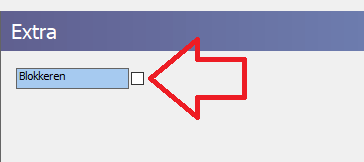
| OPMERKINGDe blokkering heeft pas effect na het bewaren van de relatiekaart. Gebruikers met de juiste rechten kunnen een geblokkeerde relatie weer activeren door het vinkje te verwijderen. |
|---|
Relaties ontdubbelen (samenvoegen)
Als u per ongeluk dezelfde relatie twee keer heeft aangemaakt, kunt u ze samenvoegen. WorkBase controleert op Naam, BSN, IBAN, e-mail, debiteur-/crediteurnummer en telefoonnummer.
- Open de relatiekaart van de relatie die u wilt behouden (of juist wilt samenvoegen).
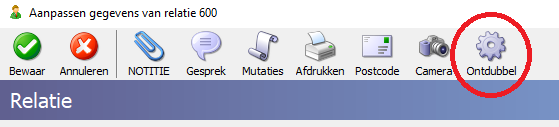
- Klik op de knop Ontdubbel.
- WorkBase zoekt naar mogelijke dubbelen. Als er dubbele relaties zijn, verschijnt een scherm met de gevonden matches.
- Selecteer de relatie waarmee u wilt samenvoegen en klik op Volgende.
- Geef per afwijkend veld aan welke waarde u wilt behouden door het veld groen te maken. Maak ook het relatienummer dat u wilt behouden groen — het andere nummer wordt verwijderd.
- Klik op Volgende en daarna op Samenvoegen.
Wat gebeurt er met de gegevens?
- Adressen, contactpersonen, afbeeldingen — samengevoegd
- Bonnen (facturen, orders, offertes) — samengevoegd
- Notitie- en custommemo-velden — samengevoegd
- Overige velden — alleen de waarden die u groen markeerde
- Documenten worden samengevoegd
| LET OPOntdubbelen is niet terug te draaien. Maak eerst een back-up en controleer of de juiste relatie wordt verwijderd. |
|---|
Documenten van verwijderde relaties terughalen
Als u een relatie verwijdert (of voor versie 3.0.597.014 een relatie ontdubbelt), blijven de fysieke documenten op de server staan maar zijn niet meer vanuit WorkBase te openen. U kunt deze documenten overzetten naar een andere relatie:
- Maak eerst (optioneel) een nieuwe relatie aan, bijv. "Verwijderde relatie documenten". U kunt ook een bestaande relatie kiezen.
- Ga naar Beheer > Instellingen.
- Kies links Diversen > Diversen 2.
- Klik rechts bij Documenten > Verwijderde relaties op de knop Overzetten.
- Geef de bestemmingsrelatie op en bevestig.
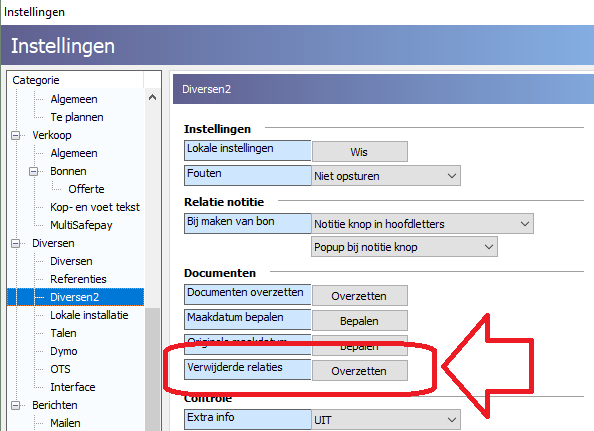
WorkBase verplaatst nu alle documenten van verwijderde (of oude ontdubbelde) relaties naar de opgegeven bestemming. Na afloop verschijnt een samenvatting.
Veelgestelde vragen
Wat is het verschil tussen blokkeren en verwijderen?
Blokkeren: relatie blijft bestaan, maar kan niet meer in nieuwe bonnen gebruikt worden. Historie blijft. Verwijderen: relatie wordt definitief uit de database gehaald. Alleen mogelijk als er geen bonnen of boekingen aan gekoppeld zijn.
Kan ik het blokkeren ongedaan maken?
Ja, door het vinkje Blokkeren weer uit te zetten en te bewaren. De relatie is dan weer actief.
Hoe vind ik geblokkeerde relaties terug?
In het relatieoverzicht kunt u filteren op de kolom Status = Geblokkeerd.
Ik zie meer dan één dubbele relatie — moet ik ze één voor één samenvoegen?
Ja. Per ontdubbel-actie voegt u telkens één paar relaties samen. Begin met de oudste of meest complete relatie als "behoud"-relatie.
Relaties - notities en gesprekken
Relaties — notities en gesprekken
Aantekeningen, notities en gespreksverslagen bij een relatie vastleggen
Inleiding
U kunt bij elke relatie notities en gespreksverslagen vastleggen. Notities zijn korte vrije tekst die verschijnt bij het openen van een bon. Gesprekken zijn gedateerde aantekeningen met een verantwoordelijke medewerker — handig om de communicatiehistorie met een klant bij te houden.
Notitie bij een relatie invoeren
- Open de relatiekaart.
- Klik op de knop Notitie.
- Typ uw notitie in het invoerveld.
- Klik op OK en daarna op Bewaar op de relatiekaart.
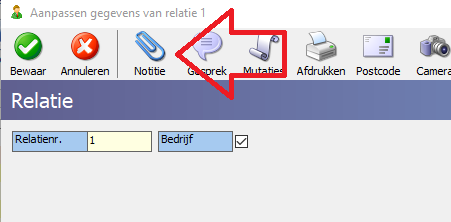
| OPMERKINGAls er een notitie aanwezig is, wordt dit zichtbaar gemaakt door de tekst van de knop in HOOFDLETTERS te tonen. |
|---|
Meldingen bij notitie instellen
U kunt instellen hoe WorkBase u waarschuwt wanneer u een bon maakt voor een relatie met een notitie:
- Ga naar Beheer > Instellingen.
- Kies links Diversen > Diversen 2.
- Kies één (of meerdere) van de opties:
| Instelling | Werking |
|---|---|
| Notitie knop in hoofdletters | De knoptekst wordt in hoofdletters getoond als er een notitie is. |
| Popup-ballon bij notitie-knop | Een kleine ballon met de notitie verschijnt automatisch. |
| Scherm bij notitie knop | Een volledig scherm met de notitie verschijnt dat u moet wegklikken. Sterk opvallend. |
| TIPGebruik "Scherm bij notitie knop" voor kritieke informatie (bijv. "Betaalt niet op tijd", "Graag altijd bellen voor levering"). |
|---|
Gesprekken en taken
Naast notities kunt u ook per relatie gespreksverslagen vastleggen. Deze worden met datum en medewerker opgeslagen, zodat u altijd kunt terugzoeken wat er met deze klant besproken is.
- Open de relatiekaart.
- Klik op de tab Gesprekken (of Taken, afhankelijk van uw inrichting).
- Klik op Toevoegen.
- Vul de gegevens in (datum, onderwerp, inhoud, verantwoordelijke medewerker).
- Klik op OK.
| [Screenshot: Relatiekaart - tab Gesprekken] |
|---|
| OPMERKINGVoor volledige taakopvolging (met deadlines, afronding, taaktoewijzing) zie Taken en agenda. |
|---|
Veelgestelde vragen
Kan ik een notitie aanpassen?
Ja, klik opnieuw op de knop Notitie om de bestaande tekst te wijzigen of te verwijderen.
Worden notities meegenomen bij ontdubbelen?
Ja. Bij het ontdubbelen van twee relaties worden de notitie- en custommemo-velden samengevoegd (niet één overschrijft de ander).
Wie kan notities bij relaties zien?
Iedere gebruiker met toegang tot de relatiekaart kan de notitie zien. Wilt u gevoelige informatie afschermen? Gebruik dan rechten-instellingen bij Beheer > Gebruikers.
Kan ik een notitie op een bepaalde datum laten verschijnen?
Voor datumgestuurde acties gebruikt u Taken met een deadline (zie Taken en agenda). Notities zijn alleen statische tekst.
Relatievelden
Welke velden een relatie heeft, en wat erin hoort
Inleiding
Hieronder staan de invoervelden die een relatie kan hebben. Welke u ziet, bepaalt u zelf - zie Tabs en schermen aanpassen. Naast deze velden zijn er vrije velden die u een eigen benaming kunt geven.
Onderaan staan de velden die pas verschijnen als u een bepaalde module heeft.
Naam en adres
- Relatienr. - uniek nummer, niet te wijzigen.
- Bedrijf - geeft aan of de relatie een bedrijf is of een persoon. Staat dit op Ja, dan verdwijnen de persoonsvelden hieronder.
- Voorletters, Tussenvoegsel, Geslacht, Geboortedatum, Aanhef - alleen zichtbaar bij een persoon.
- Naam - de naam van de relatie.
- Adres, Aanvullend, Postcode, Woonplaats, Land - het bezoekadres.
- Telefoonnr., Mobiel nr., Faxnummer, E-mailadres, Homepage - de contactgegevens. Voor digitale facturatie en voor uitnodigingen aan cursisten gebruikt WorkBase een apart e-mailadres.
Meer dan een adres
Een relatie kan meer adressen hebben dan het bezoekadres dat rechtsboven op de relatiekaart staat. WorkBase kent vier soorten:
- Bezoekadres - het adres op de relatiekaart zelf.
- Factuuradres - wordt gebruikt zodra u een verkoopfactuur maakt.
- Leveringsadres - wordt gebruikt zodra u een levering maakt.
- Postadres
Het bezoekadres vult u rechtsboven op de relatiekaart in. De andere drie legt u vast op de tab Adres. Van elk soort kunt u er meerdere hebben; u geeft aan welk adres het standaard te gebruiken adres is.
Is een adres gelijk aan het bezoekadres, vink dan Kopie van bezoekadres aan; dan hoeft u het niet twee keer bij te houden. Wijkt het af, dan werkt het zo:
- Open de relatiekaart en klik links op de tab Adres.
- Selecteer het adres en klik op Wijzigen, of dubbelklik erop.
- Haal het vinkje bij Kopie van bezoekadres weg - zolang dat aanstaat kunt u niets invullen.
- Vul de gegevens in en klik op OK.
Een mobiel nummer op de bon in plaats van een fax
Op een bon staat standaard een veld voor het telefoonnummer en een veld voor de fax. Dat tweede veld gebruikt bijna niemand meer. U kunt het inruilen voor een tweede telefoonnummer.
- Ga naar Beheer > Instellingen.
- Kies links Diversen.
- Zet bij Telefoonnummer de keuze op Gebruik mobielnr. bij bonnen.
Vanaf dan staan er op een bon twee telefoonvelden. WorkBase vult het eerste met het vaste nummer van de relatie of contactpersoon en het tweede met het mobiele nummer.
Staat het veld Mobiel nr. niet op de relatiekaart, dan zet u dat aan via Beheer > Aanpassen scherm - zie Eigenschappen van een invoerveld. Bij een contactpersoon kunt u ook een telefoon- en een mobiel nummer vastleggen; het privénummer daar gebruikt het programma niet.
Postcode en KvK-nummer opzoeken
Met de module Postcode & KvK-informatie hoeft u adresgegevens niet zelf in te typen.
- Op KvK-nummer. Vult u een KvK-nummer in het veld KvK-nr. in en drukt u op de knop ernaast, dan haalt WorkBase de gegevens van de Kamer van Koophandel op. Naam, adres, postcode en woonplaats kunt u van daaruit meteen in de relatie overnemen.
- Op postcode. Vult u een geldige postcode in een adresveld in, dan wordt het bijbehorende adres opgehaald en in het adresveld gezet. De postcode zelf gaat naar het veld Postcode.
- Zoeken op postcode en huisnummer. Klik in het relatieoverzicht op de kolom Postcode, zodat de snelzoekfilter op Postcode staat, en typ een postcode gevolgd door een huisnummer. Spaties maken niet uit: 5281 PE 6 en 5281PE6 zijn hetzelfde, en een toevoeging typt u er direct achter (5281PE6A). Levert het niets op, dan opent WorkBase een nieuw relatiescherm met het adres alvast ingevuld.
Het btw-nummer werkt vergelijkbaar: dat kunt u op de relatiekaart laten controleren via de website van de EU.
Financieel
- IBAN - het IBAN-nummer waarmee u met deze relatie afrekent. Wijkt het af van het nummer dat eerder bij deze relatie stond, dan meldt WorkBase dat onder het veld. Een relatie kan meer dan één rekening hebben; dit veld toont de standaard - zie IBAN-nummers bij een relatie.
- BIC - nodig voor betalingen naar het buitenland.
- Incasso - geeft aan dat u bij deze relatie mag incasseren. Vul eerst het IBAN in.
- Betalingsconditie, Verzendwijze, Vertegenwoordiger - worden overgenomen op elke verkoop- of inkoopbon die u voor deze relatie maakt.
- Btw-code, Btw-nummer, Kostenrekening, Omzetrekening, Inkoopboek, Verkoopboek - bepalen hoe boekingen en facturen van deze relatie worden weggeschreven.
- Debiteur nr., Crediteur nr., Kredietlimiet, G-rekening %, Verkoopkorting - de financiële afspraken met deze relatie.
- Laatste facturering - alleen-lezen: de datum van de laatste factuur.
Indeling en afspraken
- Prijsgroep, Tariefgroep - bepalen welke prijzen voor deze relatie gelden.
- Categorie, Soort, Regio, Rechtsvorm, Organisatie grootte, Bron - kenmerken waarop u kunt filteren en selecteren. De keuzelijsten erachter beheert u zelf.
- Taal - hiermee maakt WorkBase sjablonen en artikelomschrijvingen in de taal van de relatie.
- Hoofdrelatie - de moederonderneming. Is een relatie zelf een hoofdrelatie, dan zijn de dochters eronder zichtbaar.
- Blokkeren - u kunt geen bonnen meer maken voor een geblokkeerde relatie; het programma meldt dat.
- Notitie - in te voeren met de notitieknop in het relatiescherm. Is er een notitie, dan is dat aan de knop te zien.
Een standaard prijsgroep voor nieuwe relaties
Werkt u met één prijslijst voor vrijwel al uw klanten, dan kunt u die alvast laten invullen bij elke nieuwe relatie.
- Ga naar Beheer > Instellingen.
- Kies links Verkoop, Algemeen.
- Vul onder Initiële waarden bij Prijsgroep de gewenste groep in.
Let op het verschil met de andere waarden in die groep. Verzendwijze, Betalingsconditie, Kostenplaats en Magazijn zijn terugvalwaarden: staat er bij de relatie niets, dan gebruikt WorkBase wat daar in de instellingen staat. De prijsgroep werkt anders - die wordt alleen meegegeven op het moment dat u de relatie aanmaakt. Staat er bij een relatie geen prijsgroep, dan geldt er ook géén prijsgroep; er wordt niet teruggevallen op de instelling.
Een prijsgroep zelf maakt u aan via Logistiek > Prijzen > Prijsgroepen: klik op Toevoegen, vul een Code en Omschrijving in en klik op Bewaren. Er staat er al een klaar bij een nieuwe administratie.
Vastgelegd door het programma
Deze velden vult WorkBase zelf; u kunt ze niet wijzigen.
- Gemaakt door, Gemaakt op - wie de relatie aanmaakte, en wanneer.
- Gewijzigd door, Gewijzigd op - wie de relatie het laatst wijzigde.
- Global-id - uniek nummer van de relatie.
Velden die bij een module horen
- Contract - Geen uitnodiging verzenden.
- Handelsnaam - Handelsnaam; wordt gevuld met de standaard handelsnaam die u heeft ingesteld.
- Valuta - Valuta van de relatie.
- Verhuur - Betaald borg?, Betaald verzekering?
- Voorraad - Min. bestelbedrag, Inkoopkorting.
Velden die niet meer gebruikt worden
Bankrekening, Bankrekening 2 en Postbankrekening staan er nog, maar worden niet meer gebruikt. Gebruik in plaats daarvan het veld IBAN.
IBAN-nummers bij een relatie
Meer dan een rekening vastleggen, en bepalen welke de standaard is
Inleiding
Een relatie kan meer dan één rekening hebben. U legt ze allemaal vast, elk met een IBAN-nummer en eventueel een BIC, en wijst er één aan als standaard.
De velden IBAN en BIC op de relatiekaart tonen altijd de standaardrekening. Dat is handig om te weten bij het wijzigen: past u die velden op de relatiekaart aan, dan maakt WorkBase een nieuwe rekening aan die meteen de standaard wordt. De oude blijft bestaan in de lijst. Wilt u een tikfout herstellen, doe dat dan in de lijst zelf en niet op de kaart - anders houdt u er twee.
Een rekening toevoegen
- Open de relatiekaart.
- Klik rechts op de tab Bankrekeningnrs. U ziet nu de rekeningen van deze relatie. Heet die tab bij u anders, dan is hij hernoemd - de tabbladen bij relatie en artikel kunt u zelf een naam geven, zie Eigenschappen van een invoerveld.
- Klik onderin op Toevoegen.
- Vul het IBAN-nummer in, en eventueel de BIC. Die is nodig voor betalingen naar het buitenland.
- Vink Default? aan als dit de standaardrekening moet worden.
- Klik op OK.
De standaardrekening wijzigen
In dezelfde lijst staan onderin twee knoppen:
- Maak default - de geselecteerde rekening wordt de standaard. De velden IBAN en BIC op de relatiekaart tonen vanaf dat moment deze rekening.
- Maak NIET default - de rekening is niet langer de standaard. Let op: er is dan géén standaardrekening meer, en de velden IBAN en BIC op de relatiekaart blijven leeg tot u een andere rekening als standaard aanwijst.
Werken met opties
Zelf kenmerken maken en die aan relaties hangen
Inleiding
Een optie is een kenmerk dat u zelf aanmaakt en aan relaties koppelt: Kerstkaart, Nieuwsbrief, VIP-klant, Lid van de vereniging. Een relatie heeft de optie wel of niet - meer smaken zijn er niet.
Dat lijkt op een ja/nee-veld dat u via Beheer > Aanpassen scherm op de relatiekaart zet, met één belangrijk verschil: opties kunt u er onbeperkt bijmaken, zonder de schermindeling aan te passen. Wilt u volgend jaar apart bijhouden wie een relatiegeschenk krijgt, dan maakt u die optie aan en klaar.
Een optie aanmaken
- Ga naar Bestanden > Opties.
- Klik op Toevoegen.
- Geef een omschrijving, bijvoorbeeld Kerstkaart.
- Klik op OK.
Een optie aan een relatie koppelen
- Open de relatiekaart.
- Klik links op de tab Opties. Links staan de opties die de relatie niet heeft, rechts de opties die eraan gekoppeld zijn.
- Selecteer links een optie en klik op de pijl naar rechts.
- Klik op Bewaar.
Een koppeling weghalen gaat andersom: selecteer de optie rechts en gebruik de pijl naar links.
Opties van meerdere relaties tegelijk wijzigen
- Selecteer de relaties in het relatieoverzicht met Ctrl- of Shift-klik.
- Klik met de rechtermuisknop in het overzicht en kies Opties.
- U krijgt een scherm met drie kolommen. In het midden staan alle beschikbare opties. Wat u naar rechts verplaatst wordt toegevoegd aan de geselecteerde relaties, wat u naar links verplaatst wordt verwijderd.
- Klik op OK.
Alles wat u in de middelste kolom laat staan, blijft ongemoeid. Zo voegt u bij honderd relaties in één keer een optie toe zonder de rest van hun opties aan te raken.
Relaties met een bepaalde optie opzoeken
- Klik in het relatieoverzicht op Zoeken.
- Kies in het zoekscherm achtereenvolgens Relatie, Opties en bevat.
- Kies in het laatste veld de optie waarop u wilt zoeken.
- Bevestig het zoekscherm.
In het relatieoverzicht staan nu alleen nog de relaties met die optie. Dat is meteen de reden om met opties te werken: voor de kerstkaarten filtert u in december op de optie Kerstkaart en exporteert u die lijst naar Word voor een samenvoegdocument.
Grootboekomschrijvingen bij een relatie
Vaste boekingsomschrijvingen per relatie en grootboekrekening
Inleiding
Bij de module Financieel. Deze mogelijkheid hoort bij de relatie, maar u ziet hem alleen als u die module heeft.
Betaalt u elke maand dezelfde rekeningen aan dezelfde leverancier, dan typt u telkens dezelfde omschrijving. Dat kan het programma voor u doen.
Per relatie legt u vast: bij déze grootboekrekening hoort déze omschrijving. Maakt u daarna een inkoop- of verkoopboeking voor die relatie en kiest u in een boekingsregel die rekening, dan vult WorkBase de omschrijving vanzelf in. Ook bij een digitale inkoopfactuur gebeurt dat zodra u de relatie kiest.
Een omschrijving vastleggen
- Open de relatiekaart.
- Klik links op Grootboek omschrijvingen.
- Klik onderin op Toevoegen.
- Vul in:
- Relatie - de relatie waarvoor de omschrijving geldt.
- Grootboekrek. - de (kosten)rekening.
- Omschrijving - de tekst die op de boekingsregel moet komen.
- Klik op OK.
Weet u niet welke rekening u voor deze relatie gebruikt, klik dan op Bepaal. Het programma kijkt dan welke grootboekrekening en welke omschrijving u bij eerdere boekingen voor deze relatie gebruikte, en vult die alvast in.
Codes in de omschrijving
In de omschrijving kunt u codes gebruiken. Die worden bij het boeken vervangen door de gegevens van de boekingsregel, zodat u de tekst niet elke maand hoeft aan te passen.
- #MAANDSTR - de maand als woord: januari, februari, enzovoort.
- #MAAND - de maand als getal: 1, 2, enzovoort.
- #JAAR - het jaar als getal.
Zet u er bijvoorbeeld Huur bedrijfspand #MAANDSTR #JAAR neer, dan staat er op de boeking van deze maand vanzelf de juiste maand en het juiste jaar.
Artikelen - aanmaken en beheren
Artikelen — aanmaken en beheren
Het basisproces: artikel aanmaken, wijzigen en beheren
Inleiding
Artikelen zijn de producten, diensten of verhuurobjecten die u verkoopt, verhuurt of inkoopt. Een artikel kan een fysiek product zijn (een fiets, een onderdeel), een dienst (een uurtarief), of een verhuurobject (een container, een machine). Deze handleiding behandelt de basis.
| OPMERKINGZie ook de paragrafen Artikelen - dienst-artikelen, Artikelen - afmetingen en maatwerk-velden, en het hoofdstuk Import-Export om artikelen in te lezen. |
|---|
Een nieuw artikel aanmaken
- Ga naar Bestanden > Artikelen.
- Klik op Toevoegen.
- Vul de gegevens in bij de relevante velden (zie hieronder voor veelgebruikte velden).
- Klik op OK om het artikel te bewaren.
Veelgebruikte velden
| Veld | Beschrijving |
|---|---|
| Artikelcode | Uw eigen unieke code (max. 20 tekens, geen puntkomma). Verplicht. |
| Barcode | Optionele streepjescode. |
| Omschrijving | Korte omschrijving (max. 60 tekens). Verplicht. |
| Omschrijving2 | Extra tekst, zichtbaar in zoekfunctie. |
| Artikelgroep | Indeling (moet bestaan in artikelgroepentabel). |
| Eenheid | Verpakkingseenheid (stuk, liter, meter, ...). Standaard "-". |
| Verkoopprijs / Kostprijs | Prijzen, komma als decimaalteken. |
| BTW-code | Btw-tarief voor verkoop. |
| Is verhuurartikel / voorraadartikel | Bepaalt welke modules het artikel gebruikt. |
| Dagprijs / Verhuur-BTW | Bij verhuurartikelen. |
| Type | Normaal, Dienst, Samenstelling, ... |
| Statistiekcode | Voor ICL-aangifte (internationale handel). |
| Notitie | Interne notitie (niet zichtbaar op bonnen). |
Een artikel wijzigen
- Ga naar Bestanden > Artikelen.
- Dubbelklik op het artikel.
- Maak uw wijzigingen.
- Klik op OK.
| LET OPZodra een artikel op een factuur of bon heeft gestaan, kunt u de artikelcode niet meer wijzigen. Omschrijving en prijs kunt u altijd bijwerken. |
|---|
Artikel kopiëren
- Selecteer een artikel in het overzicht.
- Klik met de rechtermuisknop en kies Kopiëren.
- Voer een nieuwe artikelcode in en pas andere velden aan.
- Klik op OK.
| TIPGebruik kopiëren om snel artikelen in een serie aan te maken (bijv. varianten met verschillende maten of kleuren). |
|---|
Artikel verwijderen
- Ga naar Bestanden > Artikelen.
- Selecteer een artikel.
- Klik met de rechtermuisknop en kies Verwijderen.
| LET OPArtikelen die op bestaande bonnen of boekingen staan, kunnen niet verwijderd worden. Gebruik in dat geval de optie "Niet meer verkopen" of blokkeer het artikel. |
|---|
Artikeloverzicht aanpassen
In het artikeloverzicht kunt u kolommen zichtbaar of verborgen maken:
- Rechtermuisknop op de kolomtitels > Kolommen aanpassen
- Sleep kolommen om de volgorde te wijzigen
- Klik op een kolomkop om te sorteren
Veelgestelde vragen
Waarom kan ik "Is verhuurartikel" niet aanpassen?
Dit veld kan alleen bij het aanmaken van een artikel worden ingesteld. Voor bestaande artikelen is dit niet te wijzigen — daarvoor moet u het artikel kopiëren en als nieuw type opnieuw aanmaken.
Hoe importeer ik grote aantallen artikelen?
Zie Artikelen importeren.
Kan ik per artikel meerdere leveranciers vastleggen?
Ja, via de tab Leveranciers op de artikelkaart. Zie Boekingen bij voorraadbonnen, Onderdelen en Handel.
Artikelen - dienst-artikelen
Dienst-artikelen: certificaten, diploma's en bekwaamheden
Inleiding
Naast gewone verkoop- en verhuurartikelen kent WorkBase speciale artikeltypes. Deze handleiding beschrijft:
- Dienst-artikelen — bijvoorbeeld een certificaat, diploma of bekwaamheid; geen voorraad of verhuur
Dienst-artikelen aanmaken
Een dienst-artikel is een artikel dat een vaardigheid, certificering of bekwaamheid representeert. Bij een medewerker legt u vast welke diensten hij of zij kan uitvoeren. Bij het plannen van een contract of reparatiemelding controleert WorkBase of de juiste medewerker is gekoppeld.
Stap 1 — Veld "Dienst?" zichtbaar maken
- Ga naar Beheer > Aanpassen scherm.
- Kies links Artikel.
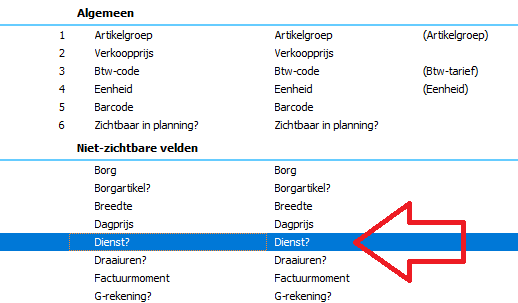
- Zoek onder Niet-zichtbare velden de regel "Dienst?".
- Dubbelklik op deze regel, vink Zichtbaar aan en klik op OK.
- Klik op Bewaar.
Stap 2 — Dienst-artikel aanmaken
- Ga naar Bestanden > Artikelen.
- Klik op Toevoegen.
- Voer de artikelcode en omschrijving in.
- Vink Dienst? aan.
- Klik op OK.
| OPMERKINGEen dienst-artikel kan GEEN voorraad- of verhuurartikel zijn. WorkBase vinkt die velden automatisch uit. |
|---|
Stap 3 — Dienst koppelen aan een medewerker
- Open de medewerkerkaart (Relaties > zoek de medewerker).
- Ga naar de tab Diensten.
- Klik op Toevoegen en kies het dienst-artikel.
- Vul eventueel een geldigheidsdatum in (bijv. voor certificaten met een vervaldatum).
- Klik op OK en Bewaar.
| TIPBij het plannen van een reparatiemelding of contract controleert WorkBase automatisch of de toegewezen medewerker beschikt over de benodigde dienst. Zo voorkomt u dat iemand zonder certificaat ingezet wordt. |
|---|
Veelgestelde vragen
Kan een dienst-artikel verlopen?
Bij de koppeling van een dienst aan een medewerker kunt u een einddatum invullen. Na die datum is de medewerker niet meer gekwalificeerd.
Krijg ik een waarschuwing als een certificaat bijna verloopt?
Via de module Service kunt u automatische herinneringen instellen voor aflopende certificaten. Zie de handleidingen in het hoofdstuk Service.
Artikelen - afmetingen en maatwerk-velden
Lengte, breedte en hoogte invoeren en maatwerk-velden gebruiken
Inleiding
Bij artikelen kunt u fysieke afmetingen vastleggen (lengte, breedte, hoogte) en maatwerk-velden gebruiken voor gegevens die WorkBase niet standaard kent. Deze handleiding beschrijft beide.
Afmetingen invoeren
Lengte, breedte en hoogte worden in meters ingevoerd. WorkBase berekent op basis hiervan automatisch oppervlakte (m²) en volume (m³), zichtbaar in verkoopresultaten.
Stap 1 — Velden zichtbaar maken
- Ga naar Beheer > Aanpassen scherm.
- Kies links Artikel.
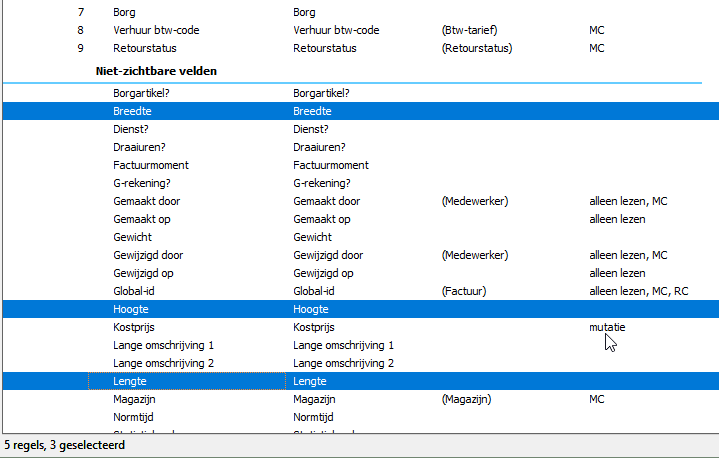
- Onder Niet-zichtbare velden zoekt u Lengte, Breedte en Hoogte.
- Dubbelklik op elk veld, vink Zichtbaar aan en klik op OK.
- Klik op Bewaar.
Stap 2 — Afmetingen invoeren op artikelkaart
- Open een artikelkaart.
- Vul lengte, breedte en hoogte in meters in (bijv. 0,2 voor 20 cm).
- Klik op OK.
| LET OPGebruik komma als decimaalteken, niet een punt. Dus 0,2 en niet 0.2. |
|---|
Verkoopresultaten met afmetingen bekijken
- Ga naar Logistiek > Factureren > Verkoopresultaten.
- Kies de gewenste periode en filteropties.
- Zet de kolommen "Oppervlak" en "Volume" zichtbaar via rechtermuisknop > Kolommen aanpassen.
- De omzet wordt berekend per m² en m³ voor artikelen met afmetingen.
Maatwerk-velden (Custom-velden)
WorkBase heeft standaard vele invoervelden, maar u kunt daarbovenop eigen velden gebruiken voor gegevens die uniek zijn voor uw organisatie. Deze "custom"-velden zet u per scherm aan via Beheer > Aanpassen scherm, en u geeft ze een eigen naam. Op dezelfde manier kunt u ook de gewone velden van een scherm tonen, verbergen of een andere naam geven.
Soorten custom-velden
| Veld | Beschrijving |
|---|---|
| CustomEdit | Tekstveld, max. 40 tekens. |
| CustomBool | Ja/nee-veld. |
| CustomINT | Geheel getal. |
| CustomFloat | Getal met decimalen. |
| CustomCurr | Bedrag. |
| CustomDate | Datum. |
| CustomMemo | Tekstvak voor langere tekst. |
| CustomZoek | Tekstveld met keuzelijst (max. 10 tekens). |
Welke schermen, en hoeveel velden
Welke schermen u in Aanpassen scherm ziet, hangt af van de modules in uw licentie.
| Scherm | Module | Edit | Bool | INT | Float | Curr | Date | Memo | Zoek |
|---|---|---|---|---|---|---|---|---|---|
| Artikel | - | 140 | 38 | 4 | 14 | - | 5 | - | 1 |
| Relatie | - | 20 | 10 | 10 | - | 5 | 4 | 1 | 2 |
| Contactpersoon | - | 4 | 3 | 2 | - | 2 | 1 | - | - |
| Taak | - | 5 | 5 | - | - | - | 5 | - | - |
| Medewerker | - | 10 | - | - | - | - | - | - | - |
| Serienummer | - | 10 | 10 | 5 | 5 | - | - | - | - |
| Vestiging | - | 5 | - | - | - | - | - | - | - |
| Document | Documentbeheer | 3 | 3 | - | 3 | - | 3 | - | - |
| Apparaat | Service | 230 | 25 | 15 | 15 | - | 15 | - | - |
| Servicemelding | Service | 10 | 5 | - | - | - | 10 | 2 | - |
| Servicecontract | Service | 4 | - | - | 1 | - | 4 | - | - |
| Planning | Planning | 16 | 10 | 10 | 5 | - | 5 | 1 | - |
| Deelnemer | Planning | 5 | 10 | 5 | 5 | - | 5 | 1 | - |
| Verhuurbon | Verhuur | 6 | 5 | - | - | - | 5 | - | - |
| Project | Projecten | 10 | 5 | 5 | - | - | 5 | 2 | - |
| Webartikel | Web | 1 | - | - | - | - | - | - | - |
| Flextabel 1 en 2 | Flex | 30 | 10 | 10 | 10 | 10 | 10 | 3 | - |
Bij een artikel staan 130 van de tekstvelden op het tabblad Extra; daarnaast heeft een artikel nog vijf extra omschrijvingsvelden. De Flextabellen hebben ook twee afbeeldingsvelden. Het scherm Onderdeel (module Onderdelen) heeft geen custom-velden, alleen de gewone velden.
Custom-veld gebruiken
- Ga naar Beheer > Aanpassen scherm.
- Kies links het scherm (Artikel, Relatie, Apparaat, ...).
- Zoek onder Niet-zichtbare velden naar CustomEdit1, CustomBool1, etc.
- Dubbelklik om zichtbaar te maken.
- Optioneel: geef het veld een eigen label via Labelnaam (bijv. "Dealercode" in plaats van "CustomEdit1").
- Klik op Bewaar.
| TIPDocumenteer intern welke custom-velden u waarvoor gebruikt. Zonder overzicht ontstaat er snel verwarring wanneer u verschillende kenmerken in verschillende CustomEdit-nummers vastlegt. |
|---|
Tabbladen: volgorde en naam
Veel schermen hebben tabbladen. Ook die past u aan via Beheer > Aanpassen scherm:
- Volgorde - kies links het scherm en klik bovenin op de knop Volgorde. Daar zet u de tabbladen van dat scherm in de volgorde die u wilt.
- Titel - kies links de laatste optie, Tabbladen. Daar geeft u de tabbladen van de schermen die erboven staan een andere titel.
Voorbeeld: aantallen per pallet vastleggen
Wilt u per artikel vastleggen op welke soort pallet het gaat en hoeveel er op een pallet passen, dan gebruikt u twee maatwerk-velden:
- Ga naar Beheer > Aanpassen scherm en kies links Artikel.
- Zoek onder Niet-zichtbare velden een CustomEdit-veld (tekst), bijvoorbeeld CustomEdit1. Dubbelklik erop, vink Zichtbaar aan, vul bij Labelnaam "Soort pallet" in en klik op OK.
- Doe hetzelfde met een CustomINT-veld (geheel getal), bijvoorbeeld CustomINT1, met als labelnaam "Aantal per pallet".
- Klik op Bewaar.
Vul daarna per artikel de soort pallet en het aantal per pallet in. Gaat een artikel op meer dan één soort pallet, neem dan per soort zo'n paar velden (bijvoorbeeld CustomEdit2 en CustomINT2). Kies velden die u nog niet voor iets anders gebruikt.
Veelgestelde vragen
Kan ik afmetingen ook importeren vanuit CSV?
Ja, via de artikel-import. Zie Artikelen importeren.
Kunnen custom-velden op bonnen/facturen getoond worden?
Ja, maar dit vereist aanpassing van de bon-layouts. Zie de handleidingen in het hoofdstuk Layouts en rapporten.
Wat gebeurt er met custom-velden bij ontdubbelen van relaties?
Custom-velden worden standaard overschreven door het groen-gemarkeerde record. CustomMemo-velden worden samengevoegd.
Artikelvelden
Welke velden een artikel heeft, en wat erin hoort
Inleiding
Hieronder staan de invoervelden die een artikel kan hebben. Welke u ziet, bepaalt u zelf - zie Tabs en schermen aanpassen. Naast deze velden zijn er vrije velden die u een eigen benaming kunt geven.
Onderaan staan de velden die pas verschijnen als u een bepaalde module heeft.
Code en omschrijving
- Code - de artikelcode. Deze moet uniek zijn en staat altijd in hoofdletters.
- Omschrijving en Omschrijving2 - de omschrijving van het artikel, in twee regels.
- Lange omschrijving 1 en 2 - extra lange omschrijvingen, bedoeld om in afdruklay-outs te gebruiken.
- Barcode - een extra code om af te drukken en te scannen. In de regels van een bon kunt u in het artikelveld zowel de artikelcode als de barcode invoeren. Let op: de barcode is hoofdlettergevoelig en wordt niet op uniekheid gecontroleerd - u kunt dezelfde barcode dus per ongeluk twee keer vastleggen.
Prijs, btw en eenheid
- Verkoopprijs - de prijs in de eenheid die bij Eenheid staat, voor zover u geen prijsafspraken heeft gemaakt. Wijzigt u de verkoopprijs, dan passen prijsafspraken met dezelfde basisprijs mee aan.
- Btw-code - de btw-code voor verkoop.
- Eenheid - de eenheid waarin u verkoopt, en waarin de voorraad wordt bijgehouden.
Indeling en status
- Artikelgroep - de groep waar het artikel onder valt.
- Status - actief, geblokkeerd of vervallen.
- Opmerking - een vrij tekstveld. Zet u een geblokkeerd artikel op een bon, dan waarschuwt WorkBase en toont daarbij dit veld. Handig om er de reden van de blokkade in te zetten.
- Statistiekcode en G-rekening? - te gebruiken in afdruklay-outs.
Serienummers
- Serieartikel? - het artikel is ondeelbaar: bij elk exemplaar op voorraad hoort een serienummer. Alleen te gebruiken met de module Verhuur of Voorraad.
- Serieartikel met locatie? - hiermee ligt elk exemplaar op een eigen plek in het magazijn. Gebruikt u samen met Serieartikel?, en alleen met de module Voorraad.
Velden van de module Verhuur
- Verhuurartikel? - het artikel is te verhuren.
- Borg - het bedrag dat de klant als borg betaalt.
- Borgartikel? - het artikel wordt gebruikt om de borg vast te leggen. Van een factuur kunt u dan een borg-creditfactuur maken.
- Dagprijs en Verhuurfactor - voor de horeca-prijsberekening. Blijft Verhuurfactor leeg, dan rekent het programma de huurprijs met tijdseenheden. De verhuurfactor zit niet in de artikelimport; bij veel artikelen tegelijk vult u hem via Meerdere artikelen tegelijk wijzigen.
- Draaiuren? - bij uitgifte en retour worden draaiuren of tellerstanden vastgelegd, die u apart kunt factureren.
- Retourstatus - de status die het artikel na retour krijgt voordat het weer verhuurd mag worden, bijvoorbeeld Schoonmaken of Controleren.
- Verhuurverzekering - de klant betaalt verzekering over dit artikel.
- Verhuur btw-code - de btw-code voor verhuur. Laat u die leeg, dan geldt de gewone Btw-code.
- Factuurmoment - het artikel wordt pas bij retournering gefactureerd.
- In keuring? - het artikel wordt gekeurd. Een artikel in keuring kunt u niet verhuren.
Velden van de module Voorraad
- Voorraadartikel? - het programma houdt voorraad bij van dit artikel.
- Kostprijs - de prijs waartegen de voorraad wordt gewaardeerd. U kunt die voor meerdere artikelen tegelijk aanpassen op basis van de inkoopprijs.
- Magazijn - vult u dit in, dan gebruikt een verkooporder altijd dat magazijn. Werkt alleen bij gekoppelde artikelen.
- Voorraad controle - een extra controle op de voorraad, vooral om te voorkomen dat die onder nul komt.
Velden van andere modules
- Contract - Uren CCV, wordt overgenomen door het contract.
- Planning - Zichtbaar in planning: bepaalt of het artikel in de planning te zien is.
Artikelen en tekstregels koppelen
Artikelen die samen horen, en tekst die vanzelf op de bon komt
Inleiding
Aan een artikel kunt u andere artikelen koppelen, en ook vaste tekstregels. Op de artikelkaart zitten daar drie tabbladen voor, die op elkaar lijken maar iets anders doen:
- Gekoppelde artikelen - komen vanzelf op de bon te staan zodra u het hoofdartikel invoert.
- Accessoires - komen niet vanzelf op de bon. Ze leggen alleen vast wat bij elkaar hoort, zodat u erop kunt zoeken.
- Tekstregels - vaste tekst die vanzelf onder het artikel op de bon komt.
Gekoppelde artikelen
Zet u een artikel met gekoppelde artikelen op een bon, dan zet WorkBase die andere artikelen er meteen bij - handig voor wat altijd samen weggaat.
- Ga naar Bestanden > Artikelen en open het hoofdartikel.
- Klik op de tab Gekoppelde artikelen.
- Klik op Toevoegen en kies een artikel.
- Vul bij Aantal in hoeveel er standaard op de bon moeten komen.
- Klik op Bewaar.
De volgorde van de regels bepaalt de volgorde op de bon. Verplaatsen doet u met Ctrl+Shift+pijl omhoog of omlaag, of door een regel bij het blauwe icoontje in de kolom Artikel te pakken en te verslepen. Met Verwijderen haalt u de geselecteerde regel weg.
Accessoires
Accessoires werken anders: ze komen niet op de bon terecht. U legt ermee vast welke artikelen bij een hoofdartikel horen, zodat u ze in het artikeloverzicht kunt opzoeken.
- Ga naar Bestanden > Artikelen en open het hoofdartikel.
- Klik op de tab Accessoires.
- Klik op Toevoegen en kies een artikel. Met Verwijderen haalt u er een weg.
- Klik op Bewaar.
Zoeken doet u zo: ga naar het artikeloverzicht, vul bij Code het hoofdartikel in en zet Accessoire op Alleen accessoire artikelen. In de lijst staan dan alleen de accessoires van dat artikel.
Tekstregels
Een tekstregel is vaste tekst die vanzelf op de bon komt zodra het artikel erop staat. Denk aan een gebruiksaanwijzing, een garantiebepaling of een waarschuwing.
- Ga naar Bestanden > Artikelen en open het artikel.
- Klik op de tab Tekstregels en daarna op Toevoegen.
- Geef bij Type aan of de tekst bij inkoopbonnen of bij verkoopbonnen hoort.
- Vult u een Land in, dan verschijnt de tekstregel alleen op bonnen met die landcode - zo geeft u per land een andere tekst mee.
- Typ de tekst in het grote invoerveld en klik op Bewaar.
Artikelomschrijvingen per taal
Een artikel in meer dan één taal omschrijven
Inleiding
Levert u aan klanten in het buitenland, dan kunt u per artikel een omschrijving in meerdere talen vastleggen. In een afdruklay-out kunt u die omschrijvingen gebruiken, zodat een offerte of factuur de artikelen in de juiste taal toont.
Welke taal bij een klant hoort, legt u vast op de relatiekaart in het veld Taal - zie Relatievelden.
Een taal aanmaken
Eerst moet de taal bestaan. Dat doet u eenmalig.
- Ga naar Bestanden > Zoek Tabellen.
- Ga naar de tab Taal en klik op Toevoegen.
- Voer een Code en een Omschrijving in.
- Kies bij ISO-code de taal.
- Klik op Bewaar.
De omschrijvingen van een artikel invullen
- Ga naar Bestanden > Artikelen en open het artikel.
- Klik op de tab Omschrijvingen. U ziet een regel per taal die u heeft aangemaakt.
- Vul in de kolom Omschrijving de tekst voor die taal in.
- Klik op Bewaar.
Laat u een taal leeg, dan is er voor die taal geen aparte omschrijving.
Meerdere artikelen tegelijk wijzigen
In één keer een veld aanpassen bij een hele reeks records
Inleiding
Moet bij tientallen artikelen dezelfde wijziging gebeuren - een andere artikelgroep, een andere btw-code - dan hoeft u ze niet stuk voor stuk te openen.
- Ga naar Bestanden > Artikelen.
- Selecteer de artikelen met de Ctrl- of Shift-toets.
- Klik in het menu op Wijzigen.
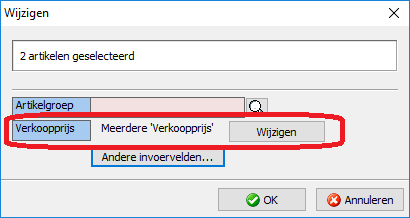
- U krijgt een scherm met zes velden.
- Pas de velden aan die u wilt wijzigen en klik op OK.
Alleen de velden die u aanpast worden gewijzigd; de rest blijft staan zoals het was.
Wat u in dat scherm ziet
- Hebben alle geselecteerde artikelen dezelfde waarde in een veld, dan staat die waarde er gewoon.
- Verschillen ze, dan wordt dat bij het veld vermeld. Vult u er dan een waarde in, dan overschrijft u die verschillen allemaal - zo doet u dat niet per ongeluk.
Een ander veld in het scherm zetten
Staat het veld dat u zoekt er niet bij, klik dan op Andere invoervelden. U krijgt een gesplitst scherm: rechts de zichtbare velden, links de niet-zichtbare velden.
- Haal rechts eerst een veld weg. Er passen er maximaal zes, dus er moet plaats gemaakt worden.
- Selecteer links het veld dat u erbij wilt.
- Verplaats het met de pijltjes in de kolom tussen de twee lijsten.
- Klik op OK.
Werkt op meer dan artikelen
Dezelfde manier van werken geldt voor:
- relaties;
- service- en reparatiebonnen;
- taken en gesprekken;
- apparatuur.
Selecteer de records, klik op Wijzigen, en u krijgt hetzelfde scherm met zes velden.
Voorbeeld: de verhuurfactor bij een reeks artikelen
Een veld dat vaak bij veel artikelen tegelijk gevuld of aangepast moet worden is de Verhuurfactor (module Verhuur, horeca-prijsberekening). Dat veld zit niet in de artikelimport, dus een bestand inlezen helpt hier niet. Zo doet u het wel:
- Open Bestanden > Artikelen en filter op de artikelen die het betreft, bijvoorbeeld op artikelgroep.
- Selecteer de regels met de Ctrl- of Shift-toets en klik op Wijzigen.
- Staat Verhuurfactor niet bij de zes velden, klik dan op Andere invoervelden, haal rechts een veld weg dat u nu niet nodig heeft, zet links Verhuurfactor erbij en klik op OK.
- Vul de verhuurfactor in en klik op OK. Alleen dat veld wordt bij de geselecteerde artikelen gewijzigd.
Velden met een voorwaarde
Sommige velden raken de voorraad of lopende bonnen. Die kunt u alleen wijzigen als het artikel dat toelaat:
- Eenheid - er mogen geen bonnen met het artikel openstaan, en de voorraad moet op 0 staan.
- Status - zet u de status op Vervallen, dan mogen er geen openstaande verkoopfacturen met dit artikel zijn.
- Serieartikel?, Serieartikel met voorraad?, Voorraadartikel? en Verhuurartikel? - ook hiervoor geldt dat het artikel het moet toelaten.
Velden die hier niet te wijzigen zijn
- De artikelcode en de omschrijvingen. Die zijn per artikel uniek, dus daar heeft een gezamenlijke waarde geen betekenis.
- Memovelden zoals Opmerking.
- Velden die het programma zelf vult, zoals wie het artikel heeft aangemaakt.
Artikelen opruimen en omnummeren
Artikelen die u niet meer gebruikt, en codes die niet meer kloppen
De status van een artikel
Wat u met een artikel kunt, hangt af van zijn status:
- Actief - gewoon te gebruiken op bonnen.
- Geblokkeerd - u krijgt een waarschuwing zodra u het op een bon zet. In die waarschuwing staat het veld Opmerking van het artikel, dus daar zet u de reden neer.
- Geblokkeerd voor inkoop of voor verkoop - hetzelfde, maar alleen aan die ene kant.
- Vervallen - het artikel kan niet meer op een bon, en is uit het artikeloverzicht verdwenen. Het bestaat nog wel; klik op Beheer om het weer te zien.
Een artikel archiveren
Gebruikt u een artikel niet meer, zet het dan op Vervallen in plaats van het weg te gooien: uw historie blijft dan kloppen.
- Ga naar Bestanden > Artikelen en open het artikel.
- Zet Status op Vervallen en klik op Bewaar.
Een artikel verwijderen
- Ga naar Bestanden > Artikelen, selecteer het artikel en klik op Verwijderen.
- Bevestig de waarschuwing.
Staat het artikel op een bon of is het ergens anders gebruikt, dan wordt het niet verwijderd maar gearchiveerd - de status gaat op Vervallen. Dat is geen storing maar bescherming: anders zouden oude bonnen naar een artikel verwijzen dat niet meer bestaat.
Een vervallen artikel terughalen
- Ga naar Bestanden > Artikelen en klik op Beheer. Nu ziet u ook de vervallen artikelen, herkenbaar aan het rode bolletje in de eerste kolom.
- Selecteer een of meer artikelen en klik op Activeren.
Een artikelcode wijzigen of artikelen samenvoegen
Een artikelcode staat op al uw historische bonnen. U kunt hem toch wijzigen; WorkBase past dat overal aan.
- Ga naar Bestanden > Artikelen en klik op Beheer.
- Selecteer het artikel en klik op Bijwerken.
- Kies Code omnummeren en klik op OK.
- Kies wat u wilt:
- Omnummeren naar een nieuwe, niet-bestaande code - het artikel krijgt een andere code.
- Samenvoegen met een bestaande code - dit artikel gaat op in een ander. Met het vergrootglas zoekt u die code op.
- Vul bij Nieuw de code in en klik op OK.
De wijziging gaat door het hele systeem, dus ook door bonnen uit het verleden. Bij samenvoegen betekent dat: wat op het oude artikel stond, staat daarna op het nieuwe.
Een vrij artikel
Een vrij artikel - ook wel tekstartikel - hoort niet bij één product en heeft geen vaste prijs. U typt bij het maken van de bon zelf een omschrijving en een prijs. Handig voor eenmalige posten.
Er is géén veld op de artikelkaart waarmee u een artikel als vrij artikel aanmerkt; het is een gewoon artikel dat u daarvoor gebruikt. Geef het daarom een herkenbare code, bijvoorbeeld 9999. Voorraad kunt u er nooit op houden.
Artikelgroepen
Artikelen indelen, en de brug naar de boekhouding
Waarvoor
Met artikelgroepen ordent u uw artikelen. Per groep kunt u rapporten en grafieken maken, en zo zien waar uw omzet en kosten vandaan komen.
Maar er zit meer aan vast. Bij de artikelgroep legt u de grootboekrekeningen vast die gebruikt worden zodra een artikel uit die groep in een voorraadmutatie of op een factuur terechtkomt. Artikelgroepen zijn daarmee de vertaling van uw voorraadbewegingen naar uw boekhouding - niet zomaar een indeling.
Een artikelgroep aanmaken
- Ga naar Bestanden > Art. Grp.
- Klik op Toevoegen.
- Vul de Code en Omschrijving in.
- Vul eventueel de drie grootboekrekeningen in (zie hieronder).
- Klik op OK.
De drie rekeningen
- Omzet rek.code - waar de omzet op geboekt wordt zodra u een artikel uit deze groep factureert.
- Voorraad rek.code - waar financiële voorraad- en kostenmutaties op geboekt worden.
- Kostprijs rek.code - waar het verschil tussen de inkoopprijs en de standaardkostprijs op geboekt wordt, en de kosten bij het factureren van een artikel uit deze groep.
Welke boeking wanneer ontstaat, staat in Boekingen bij voorraadbonnen. Loopt een bedrag naar een rekening die u niet verwacht, dan is de artikelgroep van het artikel de eerste plek om te kijken.
Prijsafspraken en staffels
Afwijkende prijzen en kortingen per klant, groep of artikelgroep
Inleiding
Met een prijsafspraak legt u vast dat een klant een andere prijs of een korting krijgt. Dat kan voor één artikel, voor een hele artikelgroep, of voor alles.
Zorg wel dat de relatie aan een prijsgroep gekoppeld is - zonder prijsgroep pakken de afspraken die op een prijsgroep staan niet.
Een prijsafspraak maken
- Ga naar Bestanden > Artikelen en open het artikel.
- Klik links op Prijsafspraken.
- Klik onderin op Toevoegen.
Voor wie de afspraak geldt
Bij Relatie/prijsgroep kiest u:
- Voor één relatie.
- Voor een prijsgroep - geldt voor alle relaties met die prijsgroep.
- Voor een prijsgroep en land - alleen op bonnen met dat land.
- Voor een project - met de module Project.
Waarop de afspraak geldt
Bij Artikel/artikelgroep kiest u:
- Voor een artikel.
- Voor een artikelgroep - met de knop Meerdere achter Art.grp. kunt u er verschillende tegelijk opgeven.
- Voor alle artikelen.
Met de module Verhuur geeft u er nog bij op of de afspraak voor verhuur, voor verkoop of voor allebei geldt.
Wat de afspraak inhoudt
Bij Type kiest u tussen een kortingsbedrag, een kortingspercentage of een nieuw bedrag. Dat laatste kan alleen als de afspraak voor één artikel geldt.
Geldt de afspraak voor één artikel, dan vult u bij Prijs de nieuwe prijs in en bij Eenheid de eenheid die daarbij hoort. Anders vult u een voorbeeldprijs in, die het scherm alleen gebruikt om de staffel door te rekenen.
Handig detail: houdt u de prijs gelijk aan de verkoopprijs van het artikel zelf, dan schuift de afspraak mee als u die verkoopprijs later met de knop Prijs wijzigen verhoogt.
De staffel
Onderin geeft u per aantal op welke korting of prijs daarbij hoort - daarmee maakt u een kwantumkorting. De geel gekleurde kolom is de kolom die bij het gekozen Type hoort, maar u mag in elke kolom een waarde invullen.
In het eenvoudigste geval vult u één regel in, met Aantal 1. Bijvoorbeeld:
- 10% korting - één regel, aantal 1, percentage 10.
- 20% korting vanaf 10 stuks - een regel met aantal 10 en percentage 20.
Klik daarna op Bewaar.
Meerdere eenheden bij verkoop
Met een prijsafspraak kunt u hetzelfde artikel in een andere eenheid verkopen. U verkoopt wijn per fles, maar ook per krat.
- Zet op de artikelkaart de verkoopprijs van 10 euro en de standaardeenheid FLES.
- Maak een prijsafspraak: kies bij Relatie/prijsgroep voor Voor een prijsgroep met uw standaard prijsgroep, en bij Artikel/artikelgroep voor Voor een artikel.
- Kies bij Eenheid voor KRAT en geef aan dat er 6 flessen in een krat gaan.
- Kies Type Nieuw bedrag en vul 55 euro in. (Het kan ook met een kortingsbedrag; dan vult u de korting in de staffelregels in.)
Op een verkoopfactuur kunt u bij dit artikel daarna zowel FLES als KRAT gebruiken.
Verkoopprijzen aanpassen
Eén prijs wijzigen, of een hele reeks in één keer
De prijs van één artikel
- Ga naar Bestanden > Artikelen.
- Dubbelklik op het artikel, of selecteer het en klik op Wijzigen.
- Pas Verkoopprijs aan.
- Klik op Bewaar.
Openstaande en historische bonnen veranderen niet mee. Wat er op een order of factuur staat, blijft staan - een prijswijziging werkt alleen vooruit.
Meerdere prijzen in één keer
- Ga naar Bestanden > Artikelen.
- Selecteer de artikelen.
- Klik bovenin op Prijs wijzigen.
- Geef in het scherm op:
- Verhoog verkoopprijzen of Verlaag verkoopprijzen;
- of dat met een percentage of een bedrag gaat;
- waarop afgerond wordt - op de cent (0,01) of op hele euro's (1,00).
- Klik op OK.
Prijsafspraken waarvan de basisprijs gelijk is aan de verkoopprijs van het artikel, gaan mee omhoog. Afspraken met een eigen, afwijkende prijs blijven staan - zie Prijsafspraken en staffels.
Rekenen vanaf de inkoopprijs
Met de module Voorraad kunt u kostprijzen, inkoopprijzen of verkoopprijzen van meerdere artikelen herberekenen vanaf de inkoopprijs. Gaat uw leverancier omhoog, dan trekt u zo uw eigen prijzen in één keer bij.
- Ga naar Logistiek > Prijzen > Prijs per artikel.
- Selecteer de artikelen en klik op Prijs wijzigen.
- Geef op:
- welke prijs u aanpast: de inkoopprijs, de kostprijs of de verkoopprijs;
- welke prijs u als basis neemt: de inkoopprijs, of de oude waarde van de kostprijs of verkoopprijs;
- of het erbij (plus) of eraf (minus) gaat;
- met een percentage of een bedrag;
- en waarop afgerond wordt.
- Klik op OK.
Let op het verschil tussen welke prijs u aanpast en welke prijs de basis is: neemt u de inkoopprijs als basis en past u de verkoopprijs aan, dan rekent u met uw marge; neemt u de oude verkoopprijs als basis, dan verhoogt u gewoon wat er stond.
Tabs en schermen aanpassen
Invoerschermen inrichten: tabs verplaatsen, verbergen en velden tonen
Inleiding
Bij de verschillende invoerschermen (relatie, artikel, bonnen, etc.) zijn de invoervelden verdeeld over tabs. U kunt per ingelogde gebruiker en per administratie:
- De volgorde van tabs wijzigen
- Tabs verbergen die u niet gebruikt
- Velden op een tab zichtbaar of verborgen maken
- Velden een eigen label geven
- De tabs bovenaan in plaats van aan de linkerkant tonen
| OPMERKINGWijzigingen gelden alleen voor de ingelogde gebruiker in de huidige administratie. Andere gebruikers zien nog de oorspronkelijke indeling. |
|---|
Volgorde van tabs wijzigen
- Open een invoerscherm (bijv. een relatiekaart).
- Klik met de rechtermuisknop op de tabs.
- Kies Tabs toevoegen uit het menu.
- In het scherm dat verschijnt, zijn de zichtbare tabs aan de rechterkant en de verborgen tabs aan de linkerkant.
- Gebruik de ↑ en ↓ knoppen om een tab omhoog of omlaag te verplaatsen.
- Klik op OK om op te slaan.
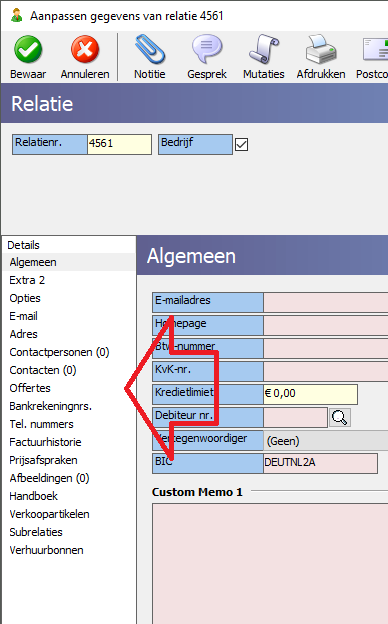
Tab verbergen
- Klik met de rechtermuisknop op de tab die u wilt verbergen.
- Kies Tab verwijderen.
- De tab wordt direct verborgen.
| OPMERKINGStaat er "Nu niet zichtbaar" achter een tab? Dan is de tab sowieso niet zichtbaar, bijvoorbeeld omdat een module niet actief is of een instelling niet is ingevoerd. |
|---|
Verborgen tab weer zichtbaar maken
- Klik met de rechtermuisknop op de tabs.
- Kies Tabs toevoegen.
- Selecteer in de linkerkolom (verborgen tabs) de gewenste tab.
- Klik op de → knop om de tab naar rechterkolom (zichtbaar) te verplaatsen. Met ⇒ verplaatst u alle tabs in één keer.
- Klik op OK.
Volgorde herstellen naar standaard
- Klik met de rechtermuisknop op de tabs.
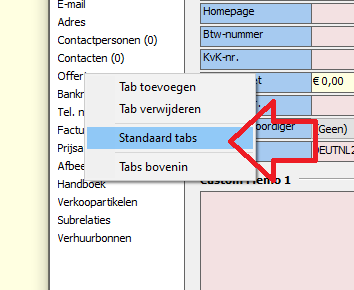
- Kies Standaard tabs.
- Alle tabs zijn weer zichtbaar in de oorspronkelijke volgorde.
Tabs bovenaan tonen
Standaard staan de tabs links. U kunt ze ook bovenaan tonen voor meer werkruimte horizontaal:
- Klik met de rechtermuisknop op de tabs.
- Kies Tabs bovenin. Op dezelfde manier kunt u ze weer naar links verplaatsen.
Velden zichtbaar maken (Aanpassen scherm)
Naast tabs kunt u ook individuele invoervelden zichtbaar of verborgen maken. Dit gaat via een aparte functie:
- Ga naar Beheer > Aanpassen scherm.
- Kies links de stamgegevenssoort (Artikel, Relatie, Bon, etc.).
- Onder Niet-zichtbare velden zoekt u het gewenste veld.
- Dubbelklik op het veld, vink Zichtbaar aan (en optioneel: geef een eigen label) en klik op OK.
- Klik op Bewaar.
| TIPVia Aanpassen scherm kunt u velden ook een eigen naam geven. CustomEdit1 kan bijvoorbeeld als "Dealercode" verschijnen. Zo geven uw custom-velden direct betekenis. |
|---|
Veelgestelde vragen
Worden mijn tab-aanpassingen gedeeld met andere gebruikers?
Nee, tab-aanpassingen zijn per gebruiker en per administratie. Collega's houden hun eigen indeling.
Kan ik de standaard-indeling voor alle nieuwe gebruikers aanpassen?
Dit is mogelijk via de beheerdersrol. Neem contact op met de WorkBase-helpdesk voor assistentie.
Een veld is verborgen maar kan ik nog via Aanpassen scherm zichtbaar maken?
Ja, alle velden zijn via Beheer > Aanpassen scherm terug zichtbaar te maken, ook als ze via tab-configuratie onzichtbaar zijn.
Eigenschappen van een invoerveld
Wat u per veld kunt instellen bij Beheer > Aanpassen scherm
Inleiding
In Tabs en schermen aanpassen staat hoe u een veld zichtbaar maakt. Bij dat veld kunt u meer instellen dan alleen zichtbaar of niet: de benaming, de volgorde, of het verplicht is, en of wijzigingen worden bijgehouden.
Ga naar Beheer > Aanpassen scherm en kies links het scherm dat u wilt inrichten. Rechts staan de velden. Dubbelklik op een veld om het te wijzigen en klik daarna op OK.
De kolommen in het overzicht
- Nr. - de volgorde van de velden op het tabblad. Door de nummers te wijzigen bepaalt u zelf die volgorde. Alleen zichtbare velden krijgen een nummer.
- Default - de naam die het programma zelf aan het veld geeft. Die kunt u niet wijzigen; hij staat erbij zodat u het veld terugvindt.
- Tekst - de benaming zoals uw medewerkers hem zien. Dit is de plek om een vrij veld betekenis te geven: CustomEdit1 wordt zo bijvoorbeeld Dealercode.
- Tabel - staat hier een streepje, dan kunt u aan dit veld geen tabel koppelen. Anders kiest u een tabel uit de lijst, en moeten uw medewerkers bij het invullen een waarde uit die tabel kiezen.
Eigenschappen per veld
- Zichtbaar - of het veld op het tabblad staat.
- Alleen lezen - het veld is wel te zien maar niet te wijzigen. Zinvol bij gegevens die uit een import of een ander systeem komen: dan kan niemand ze per ongeluk overschrijven.
- Verplicht - het gegeven kan niet bewaard worden zolang dit veld leeg is.
- Hoofdletters - wat er ingetypt wordt, wordt omgezet naar hoofdletters.
- Bold - de waarde wordt vet weergegeven.
- Mutatie - wijzigingen van dit veld worden apart vastgelegd, zodat achteraf te zien is wat er veranderd is en door wie. Handig bij velden waar iets aan hangt, zoals een kredietlimiet of een prijsafspraak.
Wijzigingen terugkijken
Van velden waarvan de wijzigingen worden bijgehouden, kunt u achteraf zien wat er veranderd is en door wie.
- Ga naar Relaties, of naar Bestanden > Artikelen.
- Selecteer de relatie of het artikel.
- Klik op Mutaties.
U ziet dan de wijzigingen die via de relatiekaart of de artikelkaart zijn gemaakt.
Van een aantal velden houdt WorkBase de wijzigingen altijd bij - bij een relatie is dat bijvoorbeeld Naam, bij een artikel de Verkoopprijs. Bij die velden ziet u de eigenschap Mutatie niet staan; die valt niet uit te zetten.
Een tabblad een andere naam geven
Niet alleen velden, ook de tabbladen bij relatie en artikel kunt u zelf een naam geven. Houd er rekening mee dat de tabnamen in deze handleiding dan afwijken van wat u ziet.
- Ga naar Beheer > Aanpassen scherm.
- Kies links Tabbladen.
- Scrol rechts naar het scherm waar het om gaat, bijvoorbeeld Artikel tabbladen.
- Pas de tekst in de kolom Tekst aan.
Kolommen en filters in overzichtschermen
Zelf bepalen welke kolommen u ziet, en hoe er gefilterd wordt
Inleiding
De meeste overzichtschermen kunt u zelf inrichten: welke kolommen erin staan, in welke volgorde, en op welke manier er gefilterd wordt. Dat gaat allemaal met de rechtermuisknop, in het overzicht zelf - u hoeft er niet voor naar Beheer.
Kolommen kiezen
- Klik met de rechtermuisknop ergens in de kolomkop van het overzicht.
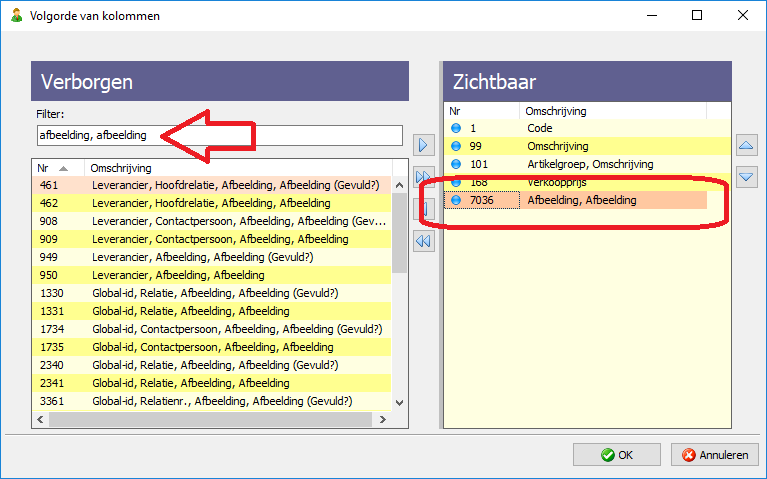
- Kies Kolom toevoegen.
- Links staan alle velden die u zichtbaar kunt maken, rechts de kolommen die u nu ziet.
- Met de knoppen in het midden verplaatst u velden tussen links en rechts: de enkele pijl verplaatst wat u geselecteerd heeft, de dubbele pijl alles.
- Met de knoppen rechts zet u een kolom hoger of lager in de rij. Slepen kan ook: pak een regel bij het blauwe bolletje.
Zoekt u een veld en weet u de naam niet precies, gebruik dan het filter linksboven. Typt u daar bijvoorbeeld adres, dan blijven alleen de velden over waar dat in voorkomt.
Het type filter kiezen
Boven een kolom staat een gekleurd label met het filter. Klik daar met de rechtermuisknop op om te bepalen hoe er gefilterd wordt.
- Gelijk aan - toont alleen regels die beginnen met wat u intypt. Wilt u regels waar het ergens in voorkomt, zet er dan een %-teken voor.
- Bevat - toont regels waar uw tekst ergens in voorkomt. Hier heeft u dat %-teken dus niet nodig.
- Gevuld? - filtert op of een veld wel of niet is ingevuld. Zo vindt u bijvoorbeeld alle relaties zonder e-mailadres.
- In lijst - filtert op meerdere waarden tegelijk, gescheiden door een komma of een puntkomma.
Het type van een kolom zelf verandert u op dezelfde manier: rechtermuisknop op de kolomkop.
Afdrukken vanuit een overzicht
Vanuit een overzicht drukt u twee heel verschillende dingen af, via hetzelfde scherm. Het verschil zit in één keuze: Type afdruk.
- Overzicht - de lijst zoals hij nu op uw scherm staat. Er wordt afgedrukt wat aan het filter voldoet, dus filter eerst.
- Relatie (of het soort kaart waar u in zit) - de kaarten van de regels die u heeft geselecteerd, één voor één.
- Zorg dat het overzicht toont wat u wilt: filter voor een lijst, selecteer regels voor losse kaarten.
- Klik op Afdrukken.
- Kies bij Type afdruk voor Overzicht of voor de kaart, en bij Actie voor Afdrukken.
- Kies een lay-out en een printer.
- Klik op het vergrootglas achter de lay-out, of op Preview, om het eerst te bekijken.
- Klik op OK.
Gegevens exporteren
Hiermee heeft u meteen de handigste manier om gegevens uit WorkBase te krijgen, welk overzicht het ook is:
- Zet de kolommen op het scherm die u nodig heeft, en filter tot u de juiste regels overhoudt.
- Selecteer alle regels met Ctrl+A.
- Kopieer met Ctrl+C.
- Plak in Excel of in uw tekstverwerker.
Omdat u zelf bepaalt welke kolommen er staan en in welke volgorde, bepaalt u daarmee ook precies hoe de export eruitziet. U heeft er geen aparte exportfunctie voor nodig, en het werkt in elk overzichtscherm hetzelfde.
Factuur maken (verkoopfactuur)
Een verkoopfactuur handmatig aanmaken en verwerken in WorkBase
Inleiding
Een verkoopfactuur kunt u op verschillende manieren maken: handmatig, vanuit een offerte, vanuit een order, of automatisch vanuit een verhuurbon of projectregistratie. Deze handleiding behandelt het handmatig aanmaken — het basisproces dat u leert kennen voordat u automatische flows gebruikt.
| OPMERKINGVoor digitaal versturen (met UBL-bestand) zie de handleidingen in het hoofdstuk Financieel. |
|---|
Vereisten
- De relatie bestaat in WorkBase
- De artikelen die u wilt factureren bestaan in WorkBase
- Btw-codes zijn correct ingesteld
- Factuurnummering is ingesteld (Beheer > Instellingen > Database > Nummers)
Een factuur handmatig aanmaken
- Ga naar Logistiek > Factureren > Factuur of via het snelmenu.
- Klik op Nieuw.
- Kies de relatie (klant) uit de lijst.
- Controleer: datum, factuurnummer, betalingsconditie en contactpersoon worden automatisch gevuld.
- Voeg factuurregels toe met de knop Toevoegen (zie hieronder).
- Klik op OK om de factuur op te slaan.
| [Screenshot: Factuurscherm] |
|---|
Factuurregels toevoegen
Elke factuur bestaat uit één of meerdere regels. Een regel kan een artikel zijn, een tekst-regel, een korting of een totaalregel.
- Klik op Toevoegen in het factuurscherm.
- Kies een artikel via de artikelcode of zoeken op omschrijving.
- Vul het aantal in. De eenheid en verkoopprijs worden automatisch overgenomen vanuit de artikelkaart.
- Optioneel: pas de omschrijving, korting of btw-code aan.
- Klik op OK om de regel op te slaan.
- Herhaal voor extra regels.
| TIPSnelle invoer: typ een deel van de artikelcode of omschrijving en druk op Tab. WorkBase vult het volledige artikel automatisch in. |
|---|
Speciale regelsoorten
| Veld | Beschrijving |
|---|---|
| Artikelregel | Normaal artikel met aantal, prijs, BTW-code. |
| Tekstregel | Vrije tekst zonder prijs (bijv. "Werkzaamheden januari"). |
| Kortingsregel | Korting als percentage of vast bedrag. |
| Subtotaal | Tussentelling na bepaalde regels. |
| Tekst op factuur boven/onder | Extra tekst aan begin of einde van de factuur. |
Factuur verwerken (definitief maken)
Een factuur staat standaard in concept-status. Zolang de factuur niet definitief is, kunt u hem nog wijzigen. Bij verwerken wordt de factuur definitief en krijgt het definitieve factuurnummer.
- Ga naar Logistiek > Factureren > Afdrukken facturen.
- Selecteer de factuur (of meerdere facturen).
- Klik op Verwerken.
- Kies of u wilt afdrukken of mailen (of beide).
- Klik op OK.
| [Screenshot: Afdrukken facturen - Verwerken] |
|---|
| LET OPNa verwerking kunt u de factuur niet meer inhoudelijk wijzigen. Wel kunt u hem blokkeren (zie Factuur blokkeren en beheren) of een creditfactuur maken. |
|---|
Factuur mailen
Als de klant een e-mailadres heeft en digitale facturatie actief is, wordt de factuur automatisch gemaild bij verwerking.
| OPMERKINGVoor volledige informatie over e-mailinstellingen, UBL en digitaal versturen zie de handleiding Verkoopfacturen Digitaal Versturen in het hoofdstuk Financieel. |
|---|
Veelgestelde vragen
Kan ik een factuur wijzigen nadat ik hem heb verwerkt?
Niet inhoudelijk. Wel kunt u een creditfactuur maken (tegenboeking) en een nieuwe factuur opstellen. Zie de handleidingen in het hoofdstuk Financieel.
Hoe maak ik een creditfactuur?
In het factuurscherm kiest u bij Nieuw voor type "Creditfactuur". Vul dan de artikelen in met positieve bedragen; WorkBase zet ze automatisch negatief. Of kies rechtermuisknop op een bestaande factuur > Creditfactuur maken.
Waar zet ik teksten boven en onder de factuurregels?
Via de knoppen Tekst boven en Tekst onder op het factuurscherm. Deze teksten verschijnen op de afgedrukte factuur buiten de regelstrook.
Welke factuurlay-out wordt gebruikt?
De standaard verkoopfactuur-lay-out uit Beheer > Instellingen > Verkoop > Bonnen > Factuur. Voor maatwerk-lay-outs zie handleidingen in het hoofdstuk Layouts en rapporten.
Factuur blokkeren en beheren
Facturen tijdelijk blokkeren, nul-facturen beheren en facturen niet per ongeluk versturen
Inleiding
Soms wilt u voorkomen dat een factuur al naar de klant gaat, bijvoorbeeld omdat er nog een controle moet plaatsvinden of omdat de inhoud nog niet definitief is. Daarvoor kunt u een factuur blokkeren. Daarnaast beschrijft deze handleiding hoe u omgaat met nul-facturen (facturen met een totaalbedrag van € 0).
Factuur blokkeren inschakelen
Standaard kunt u facturen niet blokkeren. Zet deze mogelijkheid eerst aan in de instellingen:
- Ga naar Beheer > Instellingen.
- Kies links Verkoop > Bonnen.
- Onder Factuur > Fiatteren kiest u "Factuur kan geblokkeerd worden".
- Klik op Bewaar.
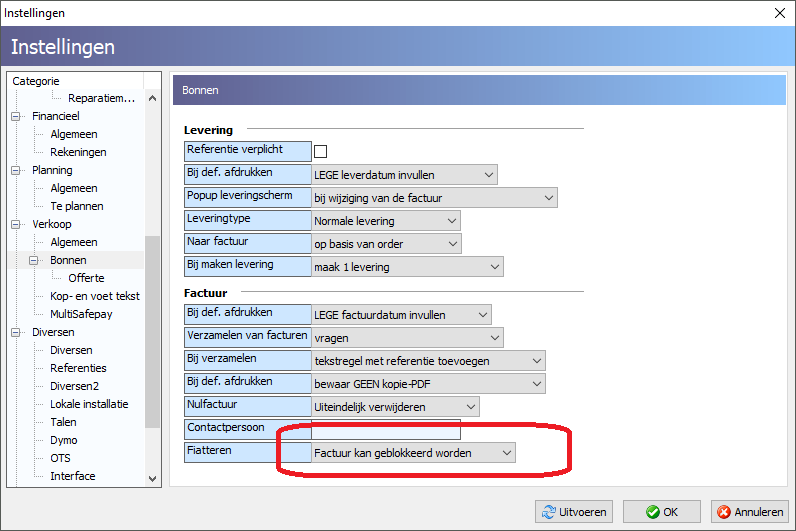
Een factuur blokkeren
- Open de factuur die u wilt blokkeren.
- Vink het veld Geblokkeerd aan (of via rechtermuisknop op de factuur in het overzicht).
- Voer optioneel een blokkeringsreden in.
- Klik op OK.
| OPMERKINGEen geblokkeerde factuur kan niet verwerkt (definitief afgedrukt) worden. Bij een poging tot verwerken verschijnt een waarschuwing. |
|---|
Blokkering opheffen
- Open de factuur.
- Haal het vinkje Geblokkeerd weg.
- Klik op OK.
| TIPGebruik blokkeren voor facturen die nog intern goedgekeurd moeten worden. Combineer met een notitie of taak om te herinneren wie de goedkeuring moet doen. |
|---|
Nul-factuur beheren
Een nul-factuur is een factuur met een totaalbedrag van € 0,00. Standaard wordt een nul-factuur door WorkBase verwijderd bij het verwerken. In sommige situaties wilt u een nul-factuur juist normaal verwerken (bijv. voor administratieve registratie, of om aan te tonen dat er geen kosten in rekening zijn gebracht).
Standaardgedrag instellen
- Ga naar Beheer > Instellingen.
- Kies Verkoop > Bonnen > Factuur.
- Kies bij Nul-factuur voor "Normaal verwerken" (in plaats van "Verwijderen").
- Klik op Bewaar.
Voor bepaalde gebruikers blokkeren
Voor bedrijven die altijd een nul-factuur willen bewaren: zet via de rechten vast dat gebruikers de werkwijze íín de factuur niet mogen aanpassen:
- Ga naar Beheer > Gebruikers (of Rechten).
- Kies de gebruiker of rol.
- Onder Rechten > Factuur > Nul-factuur werkwijze, zet op "Niet wijzigbaar".
- Klik op Bewaar.
| LET OPAls de instelling niet expliciet op "Normaal verwerken" staat en de gebruiker het niet mag wijzigen, blijft de nul-factuur bewaard. Zo voorkomt u dat ze per ongeluk verwijderd worden. |
|---|
Veelgestelde vragen
Kan ik meerdere facturen tegelijk blokkeren?
Ja. Selecteer de facturen in het overzicht, klik met rechtermuisknop en kies Blokkeren.
Wie kan een blokkering opheffen?
Elke gebruiker die de factuur mag wijzigen. Wilt u dit beperken, stel dan via Beheer > Gebruikers specifieke rechten in.
Wordt een geblokkeerde factuur meegenomen in openstaande posten?
Nee, want een geblokkeerde factuur is nog niet definitief geboekt. Pas na verwerking (definitief afdrukken) komt de factuur in de openstaande posten.
Waarom zou ik een nul-factuur willen verwerken?
Bijvoorbeeld bij garantieaanspraken waarbij geen kosten in rekening worden gebracht, maar u wel een document wilt hebben als bewijs van de werkzaamheden.
Documenten beheren
Documenten en afbeeldingen bewaren bij stamgegevens en bonnen
Inleiding
Voor het bewaren van documenten heeft u de module Documentbeheer nodig. Zonder die module kunt u geen documenten opslaan.
De documenten zelf staan niet in de database maar in een map op de server. In WorkBase staat de verwijzing ernaartoe, samen met de gegevens die u er zelf bij vastlegt.
Waar u een document aan kunt koppelen
Aan deze stamgegevens:
- Relatie
- Artikel
- Apparaat (module Reparatie & Service)
- Activiteit (module Planning)
En aan deze bonnen:
- Verhuurbon (module Verhuur)
- Reparatiemelding en contract (module Reparatie & Service)
- Bestelling en ontvangstbon (module Voorraad)
- Planning (module Planning)
- Project (module Projecten)
- Digitale inkoopfactuur (module Financieel)
De map instellen
Waar de documenten terechtkomen, hangt af van waar WorkBase draait.
- Op uw eigen server: u vult het pad zelf in. Ga naar Beheer > Instellingen, klik links op Paden en vul rechts bij Documenten de basismap in. Geef een map op de server op die voor elke gebruiker dezelfde naam heeft - dus een netwerkshare en geen lokaal pad als C:\, want dat wijst op elke werkplek ergens anders heen.
- In de WorkBase Client: u vult geen pad in. Het systeem bepaalt zelf waar de documenten staan.
Er is één basismap voor alle documenten; u hoeft niets per soort in te stellen.
Een document koppelen
- Open de kaart of de bon waar het document bij hoort.
- Klik links op de tab Documenten.
- Sleep het bestand naar het overzicht, of klik onderin op Toevoegen en zoek het op.
- Voegt u toe met de knop Toevoegen, dan vraagt WorkBase of u het bestand wilt verplaatsen of kopiëren. Bij slepen wordt het altijd gekopieerd.
Koppelt u een document aan een verhuurbon, dan komt het ook automatisch bij de relatie te staan. Voegt u twee relaties samen, dan gaan de documenten mee.
Extra gegevens bij een document
Een document heeft een aantal vrije velden die u zelf aan kunt zetten, bijvoorbeeld om een status of een kenmerk vast te leggen.
- Ga naar Beheer > Aanpassen scherm.
- Kies links voor Document. Rechts staan alle vrije velden.
- Klik op Meerdere, vink aan welke velden u wilt gebruiken en klik op OK.
- Dubbelklik op een regel om de benaming van een veld te wijzigen.
- Klik op Bewaar.
Documenttype en rechten
Elk document krijgt een type, bijvoorbeeld handleiding of bestelling. Het type stelt u in op de documentkaart bij Type.
Per medewerker bepaalt u welke documenttypes hij mag zien. Heeft hij geen recht op een type, dan ziet hij die documenten niet - niet in het programma en niet in de app.
- Ga naar Beheer > Medewerkers en selecteer een medewerker.
- Klik op Rechten.
- Ga links naar Algemeen > Documenten > Document.
- Rechts staan regels die met 'Type:' beginnen. Vink aan welke types de medewerker mag zien.
Een document meesturen met een bon
U kunt vastleggen dat een document automatisch meegaat als u een bon mailt - denk aan algemene voorwaarden bij elke verhuurbon, of een certificaat bij een artikel.
- Open het document vanuit een documentenoverzicht.
- Staat er "Dit document wordt niet meegestuurd met bonnen", klik dan op Wijzigen.
- Vink aan met welke bonnen het document mee moet: bestelling, planning, reparatieorder, verhuurbon, verkoopfactuur of verkoopofferte.
Via Relatie > Documenten ziet u alle documenten van een relatie; via Relatie > Bijlages alleen de documenten die met een bon worden meegestuurd.
Een document meeprinten met een bon
Op dezelfde manier laat u een pdf automatisch meeprinten bij het afdrukken van een bon. Open het document, klik op Wijzigen achter "Dit document wordt niet afgedrukt met bonnen" en geef aan bij welke bon het hoort.
In het afdrukscherm ziet u met Ctrl+F7, of via het informatie-icoontje en dan Documenten, welke documenten meegaan.
Documenten versturen vanuit een overzicht
- Ga naar een documentenoverzicht, bijvoorbeeld op de relatie- of artikelkaart.
- Selecteer een of meer documenten; met Ctrl+A selecteert u ze allemaal.
- Klik met de rechtermuisknop op de selectie en kies Versturen.
Afhankelijk van uw instellingen opent daarna het mailscherm van WorkBase of uw eigen mailprogramma.
De map van een document openen
Elk document staat in een eigen map; het unieke nummer bepaalt welke. Wilt u bij het bestand zelf, klik dan in een documentenoverzicht met de rechtermuisknop op het document en kies Bovenliggende map openen. De Windows Verkenner opent op de juiste plek.
Meerdere pdf's samenvoegen tot één bijlage
Gaan er bij een factuur meerdere pdf-documenten mee, dan voegt WorkBase die samen tot één bijlage. Daarvoor wordt PDFtk gebruikt; dat komt met de installatie mee, dus u hoeft niets te downloaden of in te stellen.
Wilt u controleren of het goed staat: ga naar Beheer > Instellingen > Paden, Applicaties. Achter 'PDF samenvoegen' staat het pad naar pdftk.exe, in een submap van de WorkBase-map. Omdat het een submap van WorkBase is, wordt het pad relatief bewaard - verhuist WorkBase naar een andere map of server, dan blijft het werken.
Documenten van verwijderde relaties terughalen
Verwijdert u een relatie, dan blijven de documenten op de server staan, maar u komt er via WorkBase niet meer bij. U kunt ze in één keer naar een andere relatie verplaatsen - maak bijvoorbeeld een relatie 'Verwijderde relatie documenten' aan.
- Ga naar Beheer > Instellingen.
- Kies links voor Diversen, Diversen 2.
- Klik rechts bij Documenten bij Verwijderde relaties op de knop Overzetten.
- Geef op naar welke relatie de documenten moeten en klik op OK.
Na afloop krijgt u een samenvatting van wat er verplaatst is. Ontdubbelt u twee relaties, dan gaan de documenten vanzelf mee naar de relatie die blijft bestaan.
Taken en agenda
Taken aanmaken, toewijzen en afronden in WorkBase
Inleiding
Met taken houdt u bij wat er moet gebeuren en wie het moet doen. Taken kunnen worden gekoppeld aan een relatie, een project, een cursist of een servicemelding. Per taak legt u een deadline en een verantwoordelijke medewerker vast.
Een taak aanmaken
- Open de relatiekaart (of ander stamgegeven) waarbij u een taak wilt toevoegen.
- Klik op de tab Taken (of Gesprekken).
- Klik op Toevoegen.
- Vul de gegevens in (zie hieronder).
- Klik op OK.
| [Screenshot: Taak aanmaken] |
|---|
Velden van een taak
| Veld | Beschrijving |
|---|---|
| Afdeling / Medewerker | Wie is verantwoordelijk. |
| Datum | Wanneer moet de taak uitgevoerd worden. |
| Onderwerp | Korte titel. |
| Inhoud | Uitgebreide beschrijving. |
| Soort | Type taak (bijv. "Bellen", "Afspraak", "Follow-up"). |
| Afgehandeld | Vinkje als de taak klaar is. |
| Datum afgehandeld | Wanneer de taak is voltooid. |
Uw takenlijst bekijken
- Open de takenlijst via het hoofdmenu of via CRM > Taken.
- Filter op uw eigen naam/afdeling om alleen uw taken te zien.
- Sorteer op datum om de eerstvolgende taken bovenaan te krijgen.
- Dubbelklik een taak om hem te openen en te bewerken.
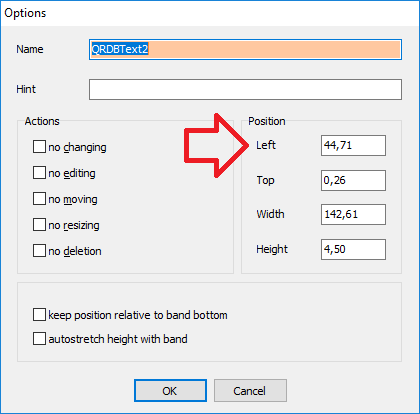
| TIPZet de kolom "Afgehandeld" zichtbaar en filter op "Nee" om alleen openstaande taken te zien. |
|---|
Een taak afhandelen
- Open de taak.
- Vink Afgehandeld aan.
- Datum afgehandeld wordt automatisch gevuld.
- Optioneel: voeg een tekst toe in de Inhoud over hoe de taak is uitgevoerd.
- Klik op OK.
Taken en cursussen
Bij sommige acties maakt WorkBase automatisch een taak aan. Bijvoorbeeld bij toevoegen of verwijderen van een cursist aan een cursus (module Planning/Cursusplanning) kan er automatisch een taak aangemaakt worden voor de docent of administratie. Dit is instelbaar via Beheer > Instellingen > Planning.
Herinneringen
WorkBase kan automatische herinneringen sturen voor taken die bijna deadline hebben. Dit zet u aan via:
- Ga naar Beheer > Instellingen > Diversen.
- Vink aan Herinneringen tonen bij inloggen.
- Stel in hoeveel dagen van tevoren (bijv. 1 dag).
- Klik op Bewaar.
| OPMERKINGBij het inloggen krijgt u nu een overzicht van openstaande taken waarvan de deadline nadert. |
|---|
Veelgestelde vragen
Wat is het verschil tussen een taak en een gesprek?
Een gesprek is een afgeronde aantekening van wat u met iemand besproken heeft (backward-looking). Een taak is iets wat nog moet gebeuren (forward-looking, met deadline).
Kan ik taken delen met collega's?
Taken hebben één verantwoordelijke medewerker. Wilt u een team verantwoordelijk maken? Gebruik dan een afdelingscode in plaats van een persoon, of maak voor elke medewerker een aparte taak.
Kan ik een taak automatisch laten maken bij een bepaalde actie?
Ja, via de module Automation kunt u workflows instellen die taken aanmaken bij specifieke gebeurtenissen. Zie de handleidingen in de interne documentatie.
Hoe vind ik taken van verwijderde relaties terug?
Taken van verwijderde relaties zijn vaak ook verwijderd. Is de relatie alleen geblokkeerd? Dan blijven de taken zichtbaar.
Quicktext gebruiken
Standaardteksten en sjablonen voor snel typen van e-mails, notities en bonnen
Inleiding
Quicktext zijn herbruikbare standaardteksten die u op veel plaatsen in WorkBase kunt invoegen: in e-mails, notities, bonnen, opmerkingen en meer. Dit scheelt veel typwerk en zorgt voor consistente communicatie.
Typische voorbeelden:
- E-mail-ondertekening
- Standaardtekst bij verhuurbon ("Gelieve apparaat bij retour gereinigd in te leveren")
- Veelgebruikte opmerkingen ("Spoedorder, graag met voorrang behandelen")
- Openings- en afsluittekst voor offertes
Quicktext aanmaken
- Ga naar Bestanden > Quicktext.
- Klik op Toevoegen.
- Vul de velden in (zie hieronder).
- Klik op OK.
| [Screenshot: Quicktext scherm] |
|---|
Velden van een quicktext
| Veld | Beschrijving |
|---|---|
| Code | Korte unieke code waarmee u de tekst aanroept (bijv. "sig" voor signatuur). |
| Omschrijving | Waar deze tekst voor bedoeld is. |
| Soort | Categorie (bijv. "E-mail", "Bonnen", "Algemeen"). Bepaalt waar de quicktext beschikbaar is. |
| Tekst | De eigenlijke tekst (kan meerdere regels zijn). |
| Taal | Nederlands, Engels, etc. Voor meertalige ondersteuning. |
Quicktext invoegen
Quicktext kunt u op meerdere manieren oproepen:
Via knop "Quicktext"
- Klik in een tekstveld (e-mail, notitie, opmerking).
- Klik op de knop Quicktext (vaak in de werkbalk).
- Kies de gewenste tekst uit de lijst.
- De tekst wordt op de cursorpositie ingevoegd.
Via sneltoets / code
- Type in een tekstveld de code van een quicktext (bijv. "sig").
- Druk op de quicktext-sneltoets (vaak Ctrl+Space of F5, check in uw versie).
- De code wordt vervangen door de bijbehorende tekst.
| TIPGebruik korte, herkenbare codes. "sig" voor ondertekening, "spoed" voor spoedvermelding, "alg" voor algemene voorwaarden. |
|---|
Variabelen in quicktext
U kunt in een quicktext variabelen opnemen die bij invoegen automatisch worden vervangen. Bijvoorbeeld de naam van de relatie, het factuurnummer of de huidige datum.
| Veld | Beschrijving |
|---|---|
| {RelatieNaam} | Naam van de gekoppelde relatie. |
| {ContactNaam} | Naam van de contactpersoon. |
| {Factuurnr} | Factuurnummer (in een factuur). |
| {Bonnr} | Bonnummer. |
| {Datum} | Huidige datum. |
| {Medewerker} | Ingelogde medewerker. |
| {Bedrijfsnaam} | Uw eigen bedrijfsnaam (uit administratiegegevens). |
Voorbeeld: Een e-mail-quicktext met tekst:
"Beste {ContactNaam},\n\nBijgaand vindt u factuur {Factuurnr}. Mocht u vragen hebben, neem dan contact op.\n\nMet vriendelijke groet,\n{Medewerker}"
...wordt bij invoegen automatisch aangepast naar de juiste namen en nummers.
Quicktext beheren
U beheert quicktext op dezelfde plek:
- Ga naar Bestanden > Quicktext.
- Dubbelklik om te wijzigen, of rechtermuisknop > Verwijderen.
- Bij veel teksten: sorteer op Soort om snel de juiste categorie te vinden.
- Exporteer uw quicktexten naar een CSV om ze te backuppen of delen met andere administraties.
Veelgestelde vragen
Worden quicktext tussen gebruikers gedeeld?
Ja, quicktexten zijn administratiebreed beschikbaar voor alle gebruikers in die administratie. Maakt u een nieuwe quicktext? Dan is hij direct zichtbaar voor iedereen.
Kan ik quicktext exporteren om ze in een andere administratie te gebruiken?
Ja, via de export-functie in het quicktext-overzicht. Importeer ze daarna in de andere administratie.
Mijn variabele wordt niet vervangen — wat nu?
Controleer of de variabele exact juist is gespeld (hoofdlettergevoelig), met accolades. Is de context waar u de quicktext gebruikt juist? "{Factuurnr}" werkt alleen in een factuurcontext.
Kan ik quicktext gebruiken in bon-lay-outs?
Voor bon-lay-outs is er een aparte variabelen-syntax via de Rapportgenerator. Zie de handleidingen in het hoofdstuk Layouts en rapporten.
Basis-tabellen beheren
Landen, BTW-codes, betalingscondities, eenheden, categorieën en andere keuzetabellen
Inleiding
Op veel plekken in WorkBase (relatiekaart, artikelkaart, bonnen) vult u een code in die moet voorkomen in een tabel. Bijvoorbeeld een landcode, BTW-code, betalingsconditie of eenheid. In deze handleiding leert u hoe u deze basistabellen aanmaakt en beheert.
| OPMERKINGElk type tabel heeft vergelijkbare velden: Code + Omschrijving + eventuele parameters. De aanpak is dus voor elk hetzelfde. |
|---|
Belangrijkste basistabellen
| Veld | Beschrijving |
|---|---|
| Landen | Landcode + naam. Gebruikt bij adressen, BTW-aangifte, ICL. |
| BTW-codes | Code + percentage + rekening + omschrijving. Gebruikt op artikel, relatie, bon. |
| Betalingscondities | Code + omschrijving + aantal dagen + korting. Gebruikt bij relaties en bonnen. |
| Eenheden | Code + omschrijving (stuk, liter, uur, kilometer, ...). |
| Categorieën / Bronnen / Branches / Soort | Indelingstabellen voor relaties. |
| Artikelgroepen | Indeling van artikelen. |
| Afdelingen / Medewerkers | Voor taakverdeling en autorisatie. |
| Dagboeken | Voor financiële boekingen. |
| Grootboekrekeningen | Financiële rekeningschema. |
| Verzendwijzen | Hoe u artikelen levert. |
| Valuta | Alleen met module Valuta. |
| Handelsnamen | Alleen met module Handelsnamen. |
Tabel openen
De meeste tabellen zijn toegankelijk via:
- Bestanden > [Tabelnaam] (bijv. Artikelgroepen, Categorieën)
- Beheer > Tabellen (systeembrede tabellen)
- Financieel > Bestanden (financiële tabellen)
Waarde toevoegen aan een tabel
- Open de betreffende tabel.
- Klik op Toevoegen.
- Vul de Code (kort, uniek) en Omschrijving (leesbaar) in.
- Vul eventuele extra velden in (bij BTW: percentage en grootboekrekening; bij betalingsconditie: dagen en korting).
- Klik op OK.
| [Screenshot: Tabel - toevoegen] |
|---|
Waarde wijzigen of verwijderen
- Open de tabel.
- Dubbelklik om te wijzigen, of selecteer en kies Verwijderen.
- Klik op OK.
| LET OPU kunt geen tabelwaarde verwijderen als deze nog door andere records wordt gebruikt. Wijzig dan eerst alle gebruikende records naar een andere code of blokkeer de waarde (indien het veld Blokkeren aanwezig is). |
|---|
Voorbeelden
BTW-code toevoegen (bij tariefwijziging)
- Ga naar Bestanden > BTW.
- Voeg een nieuwe code toe (bijvoorbeeld 1N voor het nieuwe hoge tarief).
- Vul de omschrijving, het percentage en of de prijs inclusief of exclusief btw is.
- Klik op OK.
| OPMERKINGVoor uitgebreide BTW-tariefwijzigingen (bij wetswijzigingen) gebruikt u de speciale handleiding "Wijziging BTW Tarief" — die is complexer omdat ook bestaande artikelen en lopende prijzen mee moeten. |
|---|
Betalingsconditie toevoegen
- Ga naar Bestanden > Betalingscondities.
- Klik op Toevoegen.
- Code: "14". Omschrijving: "Betaling binnen 14 dagen". Dagen: 14. Korting: 0%.
- Klik op OK.
Eenheid toevoegen
- Ga naar Bestanden > Eenheden.
- Klik op Toevoegen. Code: "UUR". Omschrijving: "Uur".
- Klik op OK.
| TIPWerk met korte, intuïtieve codes (UUR, KM, STK in plaats van 001, 002, 003). Dat leest sneller en maakt CSV-imports robuuster. |
|---|
Tabellen importeren
Grotere tabellen (bijv. een volledig rekeningschema, postcodetabel, KvK-import) kunt u importeren vanuit een CSV-bestand. Zie de handleidingen in het hoofdstuk Import-Export.
Veelgestelde vragen
Kan ik codes van bestaande waarden wijzigen?
Ja, maar wees voorzichtig — alle verwijzingen naar die code worden automatisch bijgewerkt. Test het eerst op een test-administratie.
Moet ik alle landen vooraf invoeren?
Nee, WorkBase komt met een standaard-lijst van landen. U kunt ze aanpassen of uitbreiden.
Hoe importeer ik een KvK-bestand?
Zie Uitwisselen met een andere administratie.
Wat is het verschil tussen Categorie, Branche, Bron en Soort?
Allemaal indelingstabellen voor relaties, maar met verschillende bedoelingen: - Categorie: type klant (B2B, B2C, VIP, ...) - Branche: sector (Horeca, Bouw, Retail, ...) - Bron: hoe heeft de relatie u gevonden (Website, beurs, mond-op-mond) - Soort: eigen indeling, vrij te gebruiken U kunt ook kiezen er slechts een deel van te gebruiken.
Instellingen - Verkoop en facturen
Instellingen — Verkoop en facturen
Instellingen voor verkoopbonnen, facturen en betaalproviders
Inleiding
Dit document beschrijft de instellingen die relevant zijn voor verkoopfacturen, offertes en bonnen. U vindt deze in WorkBase via Beheer > Instellingen.
Zie ook:
- Voor financiële kant van facturen (boekingen, BTW, rekeningen): zie Instellingen - Financieel in het hoofdstuk Financieel.
- Voor digitaal versturen (UBL, SMTP): zie Verkoopfacturen digitaal versturen.
| OPMERKINGSommige tabs zijn alleen zichtbaar als een bepaalde module actief is. Dit wordt per tab vermeld. |
|---|
9. Verkoop
9.1 Algemeen
Initiële waarden
| Instelling | Beschrijving / type |
|---|---|
| Verzendwijze | — |
| Betalingsconditie | — |
| Kostenplaats | — |
| Prijsgroep | — |
| Magazijn | — |
Valuta
| Instelling | Beschrijving / type |
|---|---|
| Valutasymbool | Keuzelijst met opties: 'NIET zichtbaar' en 'zichtbaar'. |
| Valutasymbool | Keuzelijst met opties: '€', '$', '£', '¢', '¤', '¥' en 'EUR'. |
Nieuwe relatie
| Instelling | Beschrijving / type |
|---|---|
| E-mail (factuur) | Keuzelijst met opties: 'Kopieer van e-mail van de relatie' en 'Zelf invoeren'. |
| UBL/XML | Keuzelijst met opties: 'Initieel: AAN' en 'Initieel: UIT'. |
| Leveringsadres aanmaken | Keuzelijst met opties: 'Ja' en 'Nee'. |
| Hoofdrelatie | Keuzelijst met opties: 'Gebruik als factuurrelatie' en 'Gebruik NIET als factuurrelatie'. |
Offerte
| Instelling | Beschrijving / type |
|---|---|
| Keuzelijst | Keuzelijst met opties: 'GEEN vervaldatum' en 'Vervaldatum na'. Tekstvak: |
| Tekstvak | — |
| Offertedatum | Keuzelijst met opties: 'NIET verplicht' en 'VERPLICHT'. |
9.2 Bonnen
| OPMERKINGDeze tab is zichtbaar met de module Voorraad |
|---|
9.2.1 Offerte
Nieuwe status na actie
| Instelling | Beschrijving / type |
|---|---|
| Factuur | — |
| Order | — |
| Servicemelding | — |
| Afgedrukt op NEE | — |
| Afgedrukt | — |
| Doorgezet op NEE | — |
| Annuleren | — |
| Mailen | — |
9.2.2 Order
Order
| Instelling | Beschrijving / type |
|---|---|
| Bij negatieve voorraad | Keuzelijst met opties: 'in backorder plaatsen' en 'niets doen'. |
| Referentie verplicht | Selectievakje. |
Nieuwe status na actie
| Instelling | Beschrijving / type |
|---|---|
| Afgehandeld | — |
| Besteld | — |
| Geleverd | — |
| Compleet geleverd | — |
| Afgedrukt | — |
9.2.3 Levering
Levering
| Instelling | Beschrijving / type |
|---|---|
| Referentie verplicht | Selectievakje. |
| Bij def. afdrukken | Keuzelijst met opties: 'LEGE leverdatum invullen', 'leverdatum minimaal vandaag' en 'leverdatum OVERSCHRIJVEN'. |
| Popup leveringscherm | Keuzelijst met opties: 'als geen verdeling gemaakt kan worden', 'bij wijziging van de factuur' en 'nooit'. |
| Leveringtype | Keuzelijst met opties: 'Normale levering' en 'Pallet levering'. |
| Naar factuur | Keuzelijst met opties: 'op basis van levering' en 'op basis van order'. |
| Bij maken levering | Keuzelijst met opties: 'maak 1 levering' en 'maak 1 levering per magazijn'. |
Lay-outs
| Instelling | Beschrijving / type |
|---|---|
| Factuur | body: |
| Factuur | bijlage: |
| Levering | — |
9.2.4 Factuur
Factuur
| Instelling | Beschrijving / type |
|---|---|
| Bij def. afdrukken | Keuzelijst met opties: 'factuurdatum OVERSCHRIJVEN' en 'LEGE factuurdatum invullen'. |
| Verzamelen van facturen | Keuzelijst met opties: 'NIET vragen, niet verzamelen' en 'vragen'. |
| Nieuwe relatie | Keuzelijst met opties: 'NIET vragen, niet verzamelen' en 'vragen'. |
| Bij verzamelen | Keuzelijst met opties: 'GEEN tekstregels toevoegen' en 'tekstregel met referentie toevoegen'. |
| Bij verhuur | Keuzelijst met opties: 'Facturen van verschillende verhuurbonnen NIET verzamelen' en 'Normaal verzamelen'. |
| Bij def. afdrukken | Keuzelijst met opties: 'bewaar een kopie-PDF in de database', 'bewaar een kopie-PDF in de documenten-map' en 'bewaar GEEN kopie-PDF'. |
| Nulfactuur | Keuzelijst met opties: 'Normaal verwerken' en 'Uiteindelijk verwijderen'. |
| Contactpersoon | — |
| Fiatteren | Keuzelijst met opties: 'Factuur NIET fiatteren' en 'Factuur kan geblokkeerd worden'. |
| Btwnr. | Keuzelijst met opties: 'Geen controle' en 'Controle van btwnummer'. |
9.3 Kop- en voet tekst
Koptekst
| Instelling | Beschrijving / type |
|---|---|
| Multiline tekstvak | Multiline tekstvak. |
Voettekst
| Instelling | Beschrijving / type |
|---|---|
| Multiline tekstvak | Multiline tekstvak. |
9.4 Betaalprovider
Gegevens
| Instelling | Beschrijving / type |
|---|---|
| Gebruik | Keuzelijst met opties: 'GEEN betaalprovider', 'Mollie' en 'MultiSafepay'. |
| API-key | — |
| Notification URL | — |
| Administratie-code | — |
| API-key | — |
| Notification URL | — |